PIVI ÉS PIVI PRO GY.I.K.
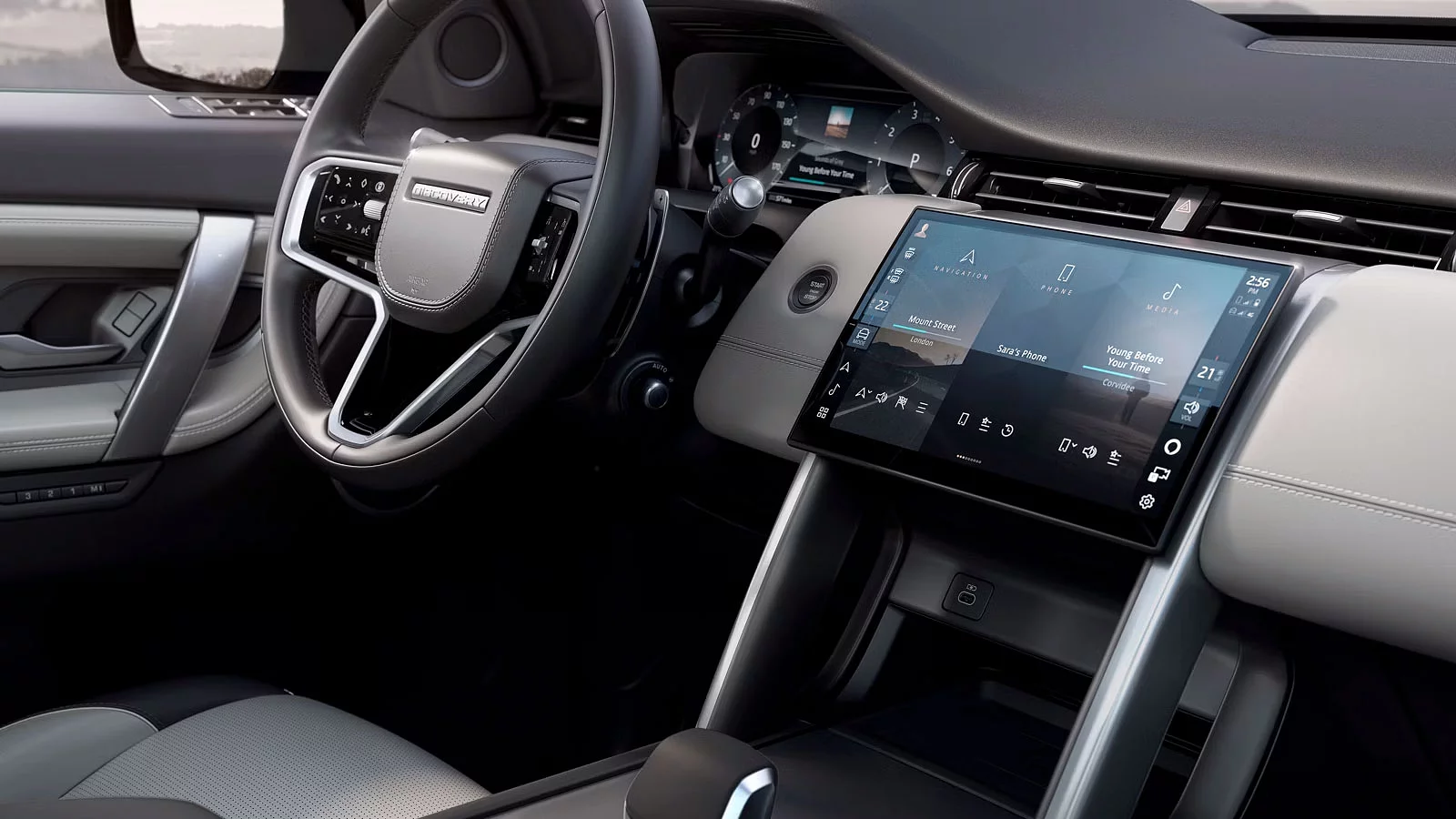
Itt megtalálja a választ a Land Rover infotainment rendszerekkel és online szolgáltatásokkal kapcsolatos leggyakoribb kérdésekre.
VAGYONVÉDELEM ÉS BIZTONSÁG
Mi az a Remote?
A Remote alkalmazás segítségével okostelefonjáról létesíthet kapcsolatot járművével. Ellenőrizheti járműve állapotát, és a távolból vezérelhet bizonyos alapvető funkciókat - például oldhatja vagy reteszelheti a központi zárat, esetleg indulás előtt előfűtheti vagy -hűtheti az utasteret.
Megjegyzés: A funkciók a hajtáslánctól, a helyi jogszabályoktól és/vagy piaci elérhetőségüktől függően változhatnak. Kérjük, a helyi elérhetőségről és a pontos feltételekről érdeklődjön márkakereskedőjétől!
Megjegyzés: Letölthető az Apple App Store-ból vagy a Google Play áruházból a legtöbb Android vagy Apple iOS rendszerű okostelefonra. A Land Rover Remote alkalmazás használatához hálózati kapcsolatra, kompatibilis okostelefonra, InControl felhasználói fiókra, valamint Remote előfizetésre lesz szüksége. Amennyiben a releváns szolgáltatást a kezdeti előfizetési időszak lejártát követően is használni kívánja, a vonatkozó díjak megfizetésével meg kell újítania előfizetését.
Milyen előnyöket kínál a Remote?
Bárhonnan, bármikor csatlakozhat járművéhez.
- Egyszerűen ellenőrizheti járműve hatótávolságát
- Nyomon követheti járműve biztonsági állapotát
- Megjelenítheti járműve tartózkodási helyét a térképen
- Az exportálható útinaplóval nyomon követheti és kezelheti járműve futásteljesítményét
Megjegyzés: A funkciók a hajtáslánctól, a helyi jogszabályoktól és/vagy piaci elérhetőségüktől függően változhatnak. Kérjük, a helyi elérhetőségről és a pontos feltételekről érdeklődjön márkakereskedőjétől!
Megjegyzés: Letölthető az Apple App Store-ból vagy a Google Play áruházból a legtöbb Android vagy Apple iOS rendszerű okostelefonra. A Land Rover Remote alkalmazás használatához hálózati kapcsolatra, kompatibilis okostelefonra, InControl felhasználói fiókra, valamint Remote előfizetésre lesz szüksége. Amennyiben a releváns szolgáltatást a kezdeti előfizetési időszak lejártát követően is használni kívánja, a vonatkozó díjak megfizetésével meg kell újítania előfizetését.
Egyetlen felhasználói fiókhoz több eszközre is letölthetem a Remote okostelefonos alkalmazást?
Igen. A Remote alkalmazás egynél több telefonra is letölthető.
Megjegyzés: Minden felhasználói fióknak egyedi azonosítókkal kell rendelkeznie. Kérjük, ezeket ne ossza meg másokkal! A biztonság érdekében használjon egyedi jelszavakat!
Hogyan ellenőrizhetem autóm állapotát?
Csak nyissa meg a Remote alkalmazást, amiben ellenőrizheti autója állapotát, beleértve a legutolsó parkolás helyszínét, valamint az aktuális üzemanyagszintet / elektromos hatótávolságot. Az alkalmazás megjeleníti az esetleges problémákat, és segít megoldani azokat.
Megjegyzés: A funkciók a hajtáslánctól, a helyi jogszabályoktól és/vagy piaci elérhetőségüktől függően változhatnak. Kérjük, a helyi elérhetőségről és a pontos feltételekről érdeklődjön márkakereskedőjétől!
Megjegyzés: Letölthető az Apple App Store-ból vagy a Google Play áruházból a legtöbb Android vagy Apple iOS rendszerű okostelefonra. A Land Rover Remote alkalmazás használatához hálózati kapcsolatra, kompatibilis okostelefonra, InControl felhasználói fiókra, valamint Remote előfizetésre lesz szüksége. Amennyiben a releváns szolgáltatást a kezdeti előfizetési időszak lejártát követően is használni kívánja, a vonatkozó díjak megfizetésével meg kell újítania előfizetését.
Hogyan találhatom meg az autómat egy zsúfolt parkolóban?
A Beep és Flash funkció működésbe hozza a jármű vészvillogóját és tompított fényszóróját, valamint hangjelzést bocsát ki, így Ön akár egy zsúfolt parkolóban is könnyen és gyorsan megtalálhatja járművét.
Megjegyzés: A funkciók a hajtáslánctól, a helyi jogszabályoktól és/vagy piaci elérhetőségüktől függően változhatnak. Kérjük, a helyi elérhetőségről és a pontos feltételekről érdeklődjön márkakereskedőjétől!
Megjegyzés: Letölthető az Apple App Store-ból vagy a Google Play áruházból a legtöbb Android vagy Apple iOS rendszerű okostelefonra. A Land Rover Remote alkalmazás használatához hálózati kapcsolatra, kompatibilis okostelefonra, InControl felhasználói fiókra, valamint Remote előfizetésre lesz szüksége. Amennyiben a releváns szolgáltatást a kezdeti előfizetési időszak lejártát követően is használni kívánja, a vonatkozó díjak megfizetésével meg kell újítania előfizetését.
Tartózkodási helyem valós időben nyomon követhető?
A járművek csak akkor követhetők aktívan nyomon, ha az utasok SOS vészhívást vagy Optimalizált Land Rover asszisztencia hívást kezdeményeznek. Ebben az esetben a jármű helyzetét automatikusan a mentő- vagy autómentő szolgálat részére továbbítja a rendszer. Amennyiben Ön rendelkezik Secure Tracker előfizetéssel, és bejelentette, hogy járművét ellopták, nyomkövető központunk aktívan nyomon követi a jármű helyzetét.
Megjegyzés: a Land Rover olyan szolgáltatások nyújtására használja a lokációs adatokat, mint az SOS vészhívás vagy az optimalizált asszisztencia szolgáltatás. Az asszisztencia szolgálat hívása esetén a rendszer megosztja az Ön tartózkodási helyét. Amennyiben Ön bejelenti, hogy ellopták a járművét, a valós idejű lokációs információt (ha az elérhető) átadjuk a lopott járműveket nyomon követő szerződött partnerünk részére.
Mi történik, ha nem zárom be az autómat?
Amennyiben Ön elfelejti bezárni autóját, és ez az állapot 15 percen át fennáll, emlékeztető üzenetet küldünk Önnek, hogy zárja be autóját, amit a Remote alkalmazásból is megtehet.
Megjegyzés: A jármű központi zárjának állapotára figyelmeztető értesítést külön aktiválni szükséges a Remote alkalmazás Biztonsági beállításaiban.
Megjegyzés: A funkciók a hajtáslánctól, a helyi jogszabályoktól és/vagy piaci elérhetőségüktől függően változhatnak. Kérjük, a helyi elérhetőségről és a pontos feltételekről érdeklődjön márkakereskedőjétől!
Megjegyzés: Letölthető az Apple App Store-ból vagy a Google Play áruházból a legtöbb Android vagy Apple iOS rendszerű okostelefonra. A Land Rover Remote alkalmazás használatához hálózati kapcsolatra, kompatibilis okostelefonra, InControl felhasználói fiókra, valamint Remote előfizetésre lesz szüksége. Amennyiben a releváns szolgáltatást a kezdeti előfizetési időszak lejártát követően is használni kívánja, a vonatkozó díjak megfizetésével meg kell újítania előfizetését.
Nyomon követhetem és kezelhetem járművem futásteljesítményét?
Az Utazás funkció lehetővé teszi az utazásra vonatkozó adatok rögzítését, mentését és exportálását. Az utazás akkor kerül naplózásra, amikor a jármű megtett több mint 1 kilométert, majd a vezető leállítja a motort. A megtett út térképen megtekinthető, valamint lehívható a megtett távolság, az üzemanyag-fogyasztás, az utazás időtartama és az átlagsebesség. Az Utazásra vonatkozó adatok megtekinthetők, törölhetők vagy költségelszámolás céljára Excel programba exportálhatók.
Az Utazások funkcionalitás elérhető a Remote okostelefonos alkalmazásban, valamint az InControl weboldalon keresztül. Az InControl fiók létrehozásakor a rendszer felkéri Önt, hogy adja meg az utazásokkal kapcsolatos preferenciáit. Az alapértelmezett beállítás a KIKAPCSOLVA.
Megjegyzés: Amennyiben szeretné bekapcsolni az Utazások funkciót, a Remote okostelefonos alkalmazáson vagy az InControl weboldalon keresztül törölheti is az utazások egy részét vagy egészét.
Hogyan kapcsolhatom ki / be az Utazásokat?
Az Utazások funkcionalitás a Remote alkalmazásban, valamint a My Land Rover InControl weboldalon kapcsolható be, illetve ki. A funkcionalitás státuszának megtekintéséhez vagy módosításához nyissa meg a "Jármű beállítások" menüt a Remote alkalmazásban vagy a My Land Rover InControl weboldalon. Az Utazások funkciót kapcsolja BE, ha szeretné aktiválni a szolgáltatást; illetve kapcsolja KI, ha deaktiválná azt. Ekkor a rendszer felkéri, hogy írja be PIN kódját, és mentse el a változásokat.
Miért nem találom az Utazások funkciót a My Remote Apple Watch alkalmazásban?
Az Utazások funkció kizárólag az iPhone InControl Remote alkalmazásán vagy a My Land Rover InControl weboldalon keresztül érhető el.
A jármű hőmérsékletét a távolból is szabályozhatom?
Csak nyissa meg a Remote alkalmazást, amiben ellenőrizheti autója állapotát, beleértve a legutolsó parkolás helyszínét, valamint az aktuális üzemanyagszintet / elektromos hatótávolságot. Az alkalmazás megjeleníti az esetleges problémákat, és segít megoldani azokat.
Megjegyzés: A funkciók a hajtáslánctól, a helyi jogszabályoktól és/vagy piaci elérhetőségüktől függően változhatnak. Kérjük, a helyi elérhetőségről és a pontos feltételekről érdeklődjön márkakereskedőjétől!
Megjegyzés: Letölthető az Apple App Store-ból vagy a Google Play áruházból a legtöbb Android vagy Apple iOS rendszerű okostelefonra. A Land Rover Remote alkalmazás használatához hálózati kapcsolatra, kompatibilis okostelefonra, InControl felhasználói fiókra, valamint Remote előfizetésre lesz szüksége. Amennyiben a releváns szolgáltatást a kezdeti előfizetési időszak lejártát követően is használni kívánja, a vonatkozó díjak megfizetésével meg kell újítania előfizetését.
Megjegyzés: Egyes országok tiltják vagy korlátozzák a távoli motorindítás funkció használatát. Az Ön felelőssége megismerni és betartani annak az országnak az idevágó rendelkezéseit, amelyben a távoli motorindítás funkciót használja vagy használni kívánja.
Hogyan működik a Remote Climate funkció?
A jármű típusától és a piactól függően a Remote alkalmazás lehetővé teszi, hogy az alábbi funkciók valamelyikével előkondicionálja autóját:
- Motorindítás (automata sebességváltó esetén)
- Üzemanyaggal működő fűtőrendszer (kézi sebességváltó és Állófűtés opció esetén)
- Elektromos jármű klímaszabályozás (tisztán elektromos jármű esetén)
Automata sebességváltóval szerelt járművek esetén:
A jármű előkondicionálása a belső égésű motor segítségével történik.
A Remote alkalmazásban beállíthatja a célhőmérsékletet, és a távolból beindíthatja a motort: válassza a 'motorindítás' opciót, és írja be InControl PIN-kódját.
Kézi sebességváltóval szerelt járművek esetén:
Ha a jármű rendelkezik Állófűtés opcióval, a funkció az üzemanyaggal működő fűtőrendszert használja.
Előkondicionáláshoz nyomja meg a 'start' gombot a Remote alkalmazásban, és írja be InControl PIN-kódját.
A rendszer ekkor a pillanatnyi hőmérséklettől függően automatikusan fűteni vagy szellőztetni kezd.
Megjegyzés: A funkciók a hajtáslánctól, a helyi jogszabályoktól és/vagy piaci elérhetőségüktől függően változhatnak. Kérjük, a helyi elérhetőségről és a pontos feltételekről érdeklődjön márkakereskedőjétől!
Megjegyzés: Letölthető az Apple App Store-ból vagy a Google Play áruházból a legtöbb Android vagy Apple iOS rendszerű okostelefonra. A Land Rover Remote alkalmazás használatához hálózati kapcsolatra, kompatibilis okostelefonra, InControl felhasználói fiókra, valamint Remote előfizetésre lesz szüksége. Amennyiben a releváns szolgáltatást a kezdeti előfizetési időszak lejártát követően is használni kívánja, a vonatkozó díjak megfizetésével meg kell újítania előfizetését.
Megjegyzés: Egyes országok tiltják vagy korlátozzák a távoli motorindítás funkció használatát. Az Ön felelőssége megismerni és betartani annak az országnak az idevágó rendelkezéseit, amelyben a távoli motorindítás funkciót használja vagy használni kívánja.
Mi az a Remote Cabin Cleaning?
A Remote Cabin Cleaning funkcióval indulás előtt megtisztíthatja az utastéri levegőt anélkül, hogy be kellene indítani a motort. Ez a funkció a légminőség javításával frissítőbb, kényelmesebb utazást tesz lehetővé.
Megjegyzés: A funkciók a hajtáslánctól, a helyi jogszabályoktól és/vagy piaci elérhetőségüktől függően változhatnak. Kérjük, a helyi elérhetőségről és a pontos feltételekről érdeklődjön márkakereskedőjétől!
Megjegyzés: Letölthető az Apple App Store-ból vagy a Google Play áruházból a legtöbb Android vagy Apple iOS rendszerű okostelefonra. A Land Rover Remote alkalmazás használatához hálózati kapcsolatra, kompatibilis okostelefonra, InControl felhasználói fiókra, valamint Remote előfizetésre lesz szüksége. Amennyiben a releváns szolgáltatást a kezdeti előfizetési időszak lejártát követően is használni kívánja, a vonatkozó díjak megfizetésével meg kell újítania előfizetését.
Megjegyzés: A PM2.5 szűrő és NanoeTM X technológia rendeltetésszerűen alkalmazva jelentős mértékben képes semlegesíteni a szagokat, távol tartani a baktériumokat, kórokozókat és allergén anyagokat.
Miért nem tudom az alkalmazásból zárni vagy nyitni az autómat / hang- és fényjelzést adni / a Remote Climate Control klímavezérlő funkciót használni?
A funkciók a hajtáslánctól, a helyi jogszabályoktól és a piaci elérhetőségtől függően változhatnak. Kérjük, a helyi elérhetőségről érdeklődjön márkakereskedőjétől.
Megjegyzés: A funkciók a hajtáslánctól, a helyi jogszabályoktól és/vagy piaci elérhetőségüktől függően változhatnak. Kérjük, a helyi elérhetőségről és a pontos feltételekről érdeklődjön márkakereskedőjétől!
Megjegyzés: Letölthető az Apple App Store-ból vagy a Google Play áruházból a legtöbb Android vagy Apple iOS rendszerű okostelefonra. A Land Rover Remote alkalmazás használatához hálózati kapcsolatra, kompatibilis okostelefonra, InControl felhasználói fiókra, valamint Remote előfizetésre lesz szüksége. Amennyiben a releváns szolgáltatást a kezdeti előfizetési időszak lejártát követően is használni kívánja, a vonatkozó díjak megfizetésével meg kell újítania előfizetését.
Az elektromos napfénytetővel szerelt modelleken a Remote Lock funkció bezárja a napfénytetőt?
Nem, a Remote Lock funkció nem zárja be a napfénytetőt.
Megjegyzés: Kérjük, mielőtt távozna járművétől, biztonsági okokból mindig ellenőrizze, hogy bezárta-e a napfénytetőt.
A Remote alkalmazásomban miért szürkék bizonyos funkciógombok / az összes funkciógomb?
A Remote funkciógombok letiltásra kerülnek, ha bizonyos körülmények akadályozzák a használatukat. Amennyiben egy kiiktatott funkciót megpróbál aktiválni, az alkalmazás hibaüzenetet fog megjeleníteni, amiben ismerteti a jelenség okát.
A leggyakoribb okok:
- A motor már jár
- Nincs internetes kapcsolat
- Egy másik alkalmazás éppen fut
- A jármű riasztója bekapcsolt (ebben az esetben csak a Riasztás törlése funkció elérhető)
Megjegyzés: A funkciók a hajtáslánctól, a helyi jogszabályoktól és/vagy piaci elérhetőségüktől függően változhatnak. Kérjük, a helyi elérhetőségről és a pontos feltételekről érdeklődjön márkakereskedőjétől!
Megjegyzés: Letölthető az Apple App Store-ból vagy a Google Play áruházból a legtöbb Android vagy Apple iOS rendszerű okostelefonra. A Land Rover Remote alkalmazás használatához hálózati kapcsolatra, kompatibilis okostelefonra, InControl felhasználói fiókra, valamint Remote előfizetésre lesz szüksége. Amennyiben a releváns szolgáltatást a kezdeti előfizetési időszak lejártát követően is használni kívánja, a vonatkozó díjak megfizetésével meg kell újítania előfizetését.
Miért kapok hibaüzenetet, ha Remote Climate utasítást adok ki?
Olyankor jelenik meg hibaüzenet, ha a Remote Climate funkció használatának bizonyos feltételei nem teljesülnek. A funkció működéséhez az alábbiakra van szükség:
- Behúzott rögzítőfék / kézifék
- Motorhőmérséklet -30°C és 117°C között
- Az alapvető járműrendszerek egyikében sem észlelhető hiba
A Remote Climate funkció nem üzemel, ha:
- Alacsony az üzemanyagszint.
- Alacsony az akkumulátor töltöttségi szintje.
- A jármű nincs bezárva.
- Nyitva van egy ablak, egy ajtó, a motorházfedél vagy a csomagtérfedél / -ajtó.
- A motort kézzel beindították.
- Rendszerhiba lép fel.
- A lopott járművet nyomon követő központ felé lopást jelentettek.
- Ütközést vagy balesetet észlelt a rendszer.
- A vészvillogót bekapcsolták.
- Az automata sebességváltó nem P (parkoló) fokozatban van.
- A fékpedált vagy a gázpedált lenyomták.
Ha ezek után is akadályba ütközik, kérjük, olvassa el a hibamegoldási útmutatót vagy a digitális felhasználói kézikönyvet. A GY.I.K. fejezetben is találhat segítséget, illetve további támogatásért vegye fel a kapcsolatot az Ügyfélszolgálattal.
Megjegyzés: A funkciók a hajtáslánctól, a helyi jogszabályoktól és/vagy piaci elérhetőségüktől függően változhatnak. Kérjük, a helyi elérhetőségről és a pontos feltételekről érdeklődjön márkakereskedőjétől!
Megjegyzés: Letölthető az Apple App Store-ból vagy a Google Play áruházból a legtöbb Android vagy Apple iOS rendszerű okostelefonra. A Land Rover Remote alkalmazás használatához hálózati kapcsolatra, kompatibilis okostelefonra, InControl felhasználói fiókra, valamint Remote előfizetésre lesz szüksége. Amennyiben a releváns szolgáltatást a kezdeti előfizetési időszak lejártát követően is használni kívánja, a vonatkozó díjak megfizetésével meg kell újítania előfizetését.
Miért kapok hibaüzenetet, ha Remote alkalmazás parancsot adok ki?
A Remote alkalmazás műveletei csak bizonyos jármű előfeltételek teljesülése esetén hajthatók végre. Bármilyen távoli parancs végrehajtása előtt a jármű ellenőrzi ezeket a feltételeket.
Amennyiben egy vagy több nem teljesül közülük, a Remote alkalmazás hibaüzenetet jelenít meg, amelyben elmagyarázza, hogy a kért művelet miért nem hajtható végre.
Megjegyzés: A funkciók a hajtáslánctól, a helyi jogszabályoktól és/vagy piaci elérhetőségüktől függően változhatnak. Kérjük, a helyi elérhetőségről és a pontos feltételekről érdeklődjön márkakereskedőjétől!
Megjegyzés: Letölthető az Apple App Store-ból vagy a Google Play áruházból a legtöbb Android vagy Apple iOS rendszerű okostelefonra. A Land Rover Remote alkalmazás használatához hálózati kapcsolatra, kompatibilis okostelefonra, InControl felhasználói fiókra, valamint Remote előfizetésre lesz szüksége. Amennyiben a releváns szolgáltatást a kezdeti előfizetési időszak lejártát követően is használni kívánja, a vonatkozó díjak megfizetésével meg kell újítania előfizetését.
A klímavezérlő funkció által kijelzett hőmérséklet miért tér el a Remote alkalmazásban beállított értéktő?
A Remote Climate funkció használatát követően a jármű az első motorindításkor visszatér a legutolsó helyben (a fedélzeten) beállított klímaértékre. Ezért a jármű kijelzőjén megjelenő hőmérséklet nem biztos, hogy megegyezik az applikációban beállított értékkel.
Megjegyzés: A Remote alkalmazásban elérhető funkciók köre a hajtáslánctól, a helyi jogszabályoktól és a piaci elérhetőségtől függ.
Megjegyzés: A funkciók a hajtáslánctól, a helyi jogszabályoktól és/vagy piaci elérhetőségüktől függően változhatnak. Kérjük, a helyi elérhetőségről és a pontos feltételekről érdeklődjön márkakereskedőjétől!
Megjegyzés: Letölthető az Apple App Store-ból vagy a Google Play áruházból a legtöbb Android vagy Apple iOS rendszerű okostelefonra. A Land Rover Remote alkalmazás használatához hálózati kapcsolatra, kompatibilis okostelefonra, InControl felhasználói fiókra, valamint Remote előfizetésre lesz szüksége. Amennyiben a releváns szolgáltatást a kezdeti előfizetési időszak lejártát követően is használni kívánja, a vonatkozó díjak megfizetésével meg kell újítania előfizetését.
Az SOS vészhívás funkció akkor is aktív marad, ha nem újítom meg az előfizetésemet?
Igen, de korlátozásokkal. A jármű garanciális időtartamának kezdetétől számított 10 éven át érvényben marad egy alapszintű vészhívó szolgáltatás, ugyanakkor a JLR vészhelyzeti szolgáltatói nem biztos, hogy hozzáférnek az Ön személyes adataihoz (név, cím, mobiltelefonszám), ha nem újítja meg előfizetését.
Ezért bár járműve tartózkodási helyének adatai alapján megpróbálják felvenni Önnel a kapcsolatot, vészhívás esetén nem biztos, hogy hozzáférnek az Ön személyes elérhetőségeihez. Annak érdekében, hogy a vészhelyzeti szolgáltatók mindig hozzáférhessenek ezekhez az adatokhoz, tartsa fenn az összeköttetést járműve és InControl fiókja között.
Megjegyzés: A funkciók a hajtáslánctól, a helyi jogszabályoktól és/vagy piaci elérhetőségüktől függően változhatnak. Kérjük, a helyi elérhetőségről és a pontos feltételekről érdeklődjön márkakereskedőjétől!
Hogyan tölthetem le a Remote alkalmazást Apple Watch okosórára?
Miután a Remote alkalmazást letöltötte iPhone telefonkészülékére, kövesse az Apple útmutatását, amelyből megtudhatja, hogyan tölthet le alkalmazást az Apple Watch okosórára: https://support.apple.com/HT204784
Mi az a Secure Tracker?
A Secure Tracker az ellopott járművek nyomon követésére, a gépkocsi védelmezésére szolgáló járműkövető rendszer. Amennyiben valaki megpróbálja ellopni vagy feltörni autóját, a rendszer riasztást küld Önnek, és megosztja a jármű tartózkodási helyét a nyomkövető központtal. A központ a rendőrséggel együttműködve igyekszik segíteni visszaszerezi igazoltan ellopott járművét.
A Secure Tracker Pro extra védelmet kínál. A rendszer ellenőrzi, hogy a járművet egy másik engedélyezett okoskulccsal használják-e. Amennyiben a járművet a megfelelő kulcs nélkül mozdítják el a helyéről, a jármű késlekedés nélkül riasztja a lopott jármű nyomon követési központot.
Megjegyzés: a szolgáltatáshoz Remote, Secure Tracker vagy Secure Tracker Pro előfizetésre, valamint InControl felhasználói fiókra van szükség. A Secure Tracker és Secure Tracker Pro szolgáltatások használatához kezdeti aktiválás, valamint hálózati lefedettség szükséges. Amennyiben a releváns szolgáltatást a kezdeti előfizetési időszak lejártát követően is használni kívánja, a vonatkozó díjak megfizetésével meg kell újítania előfizetését.
Az opciós funkciók és azok elérhetősége a jármű kivitelétől (modell és hajtáslánc) és a piactól függően eltérhet, illetve elérhetőségükhöz szükséges lehet más funkciók vagy szolgáltatások megrendelésére. További információkért kérjük, forduljon helyi márkakereskedőjéhez, vagy konfigurálja járművét az interneten.
Hogyan működik a Secure Tracker funkció?
A Secure Tracker a jármű helyzetét megosztja a lopott jármű nyomon követő központtal. Ezt az információt továbbadjuk a rendőrség részére, hogy igazolt lopás esetén segítsük a jármű nyomon követését.
Megjegyzés: InControl Remote, Secure Tracker vagy Secure Tracker Pro előfizetés, valamint InControl felhasználói fiók szükséges. A Secure Tracker és Secure Tracker Pro szolgáltatások használatához kezdeti aktiválás, valamint hálózati lefedettség szükséges. Amennyiben a releváns szolgáltatást a kezdeti előfizetési időszak lejártát követően is használni kívánja, a vonatkozó díjak megfizetésével meg kell újítania előfizetését.
Az opciós funkciók és azok elérhetősége a jármű kivitelétől (modell és hajtáslánc) és a piactól függően eltérhet, illetve elérhetőségükhöz szükséges lehet más funkciók vagy szolgáltatások megrendelésére. További információkért kérjük, forduljon helyi márkakereskedőjéhez, vagy konfigurálja járművét az interneten.
A Secure Tracker alkalmazásával csökkenthetem a biztosítási díjamat?
A Secure Tracker és a Secure Tracker Pro egyaránt megfelel a Thatcham biztosítási kutató szervezet minősítési követelményeinek, ezért a biztosító társaságok elismerik a hatékonyságát. Ez azt jelenti, hogy Ön jogosult lehet a biztosítási díj csökkentésére.
Megjegyzés: InControl Remote, Secure Tracker vagy Secure Tracker Pro előfizetés, valamint InControl felhasználói fiók szükséges. A Secure Tracker és Secure Tracker Pro szolgáltatások használatához kezdeti aktiválás, valamint hálózati lefedettség szükséges. Amennyiben a releváns szolgáltatást a kezdeti előfizetési időszak lejártát követően is használni kívánja, a vonatkozó díjak megfizetésével meg kell újítania előfizetését.
Az opciós funkciók és azok elérhetősége a jármű kivitelétől (modell és hajtáslánc) és a piactól függően eltérhet, illetve elérhetőségükhöz szükséges lehet más funkciók vagy szolgáltatások megrendelésére. További információkért kérjük, forduljon helyi márkakereskedőjéhez, vagy konfigurálja járművét az interneten.
Mi történik, ha a járművemben beindul az automatikus lopásriasztás?
Automatikus lopásriasztás esetén a Remote alkalmazásban megjelenik a Lopási riasztás képernyő, vagy SMS értesítést küld a rendszer. Biztonsági okból ilyenkor a Remote alkalmazás összes funkcióját letiltjuk.
Megjegyzés: InControl Remote, Secure Tracker vagy Secure Tracker Pro előfizetés, valamint InControl felhasználói fiók szükséges. A Secure Tracker és Secure Tracker Pro szolgáltatások használatához kezdeti aktiválás, valamint hálózati lefedettség szükséges. Amennyiben a releváns szolgáltatást a kezdeti előfizetési időszak lejártát követően is használni kívánja, a vonatkozó díjak megfizetésével meg kell újítania előfizetését.
Az opciós funkciók és azok elérhetősége a jármű kivitelétől (modell és hajtáslánc) és a piactól függően eltérhet, illetve elérhetőségükhöz szükséges lehet más funkciók vagy szolgáltatások megrendelésére. További információkért kérjük, forduljon helyi márkakereskedőjéhez, vagy konfigurálja járművét az interneten.
Mi történik, ha rendelkezem Secure Tracker szolgáltatással, és ellopják a járművemet?
Az alkalmazásban üzenetet kap, amely arra kéri, hogy ellenőrizze járművét. Amennyiben Ön azt gyanítja, hogy autóját ellopták, felveheti a kapcsolatot a lopott jármű nyomon követő központtal, akik a hatóságokkal kapcsolatot tartva segítenek a jármű helyének megállapításában
Megjegyzés: InControl Remote, Secure Tracker vagy Secure Tracker Pro előfizetés, valamint InControl felhasználói fiók szükséges. A Secure Tracker és Secure Tracker Pro szolgáltatások használatához kezdeti aktiválás, valamint hálózati lefedettség szükséges. Amennyiben a releváns szolgáltatást a kezdeti előfizetési időszak lejártát követően is használni kívánja, a vonatkozó díjak megfizetésével meg kell újítania előfizetését.
Az opciós funkciók és azok elérhetősége a jármű kivitelétől (modell és hajtáslánc) és a piactól függően eltérhet, illetve elérhetőségükhöz szükséges lehet más funkciók vagy szolgáltatások megrendelésére. További információkért kérjük, forduljon helyi márkakereskedőjéhez, vagy konfigurálja járművét az interneten.
Nyomon követhetem járművem tartózkodási helyét valós időben?
Miután a nyomkövetőt aktiválták, Ön nem fogja valós időben látni járműve tartózkodási helyét. Ezt az információt a rendszer a lopott jármű nyomon követő központtal osztja meg, ők pedig a rendőrséggel együttműködve segítik a jármű felkutatását.
Megjegyzés: InControl Remote, Secure Tracker vagy Secure Tracker Pro előfizetés, valamint InControl felhasználói fiók szükséges. A Secure Tracker és Secure Tracker Pro szolgáltatások használatához kezdeti aktiválás, valamint hálózati lefedettség szükséges. Amennyiben a releváns szolgáltatást a kezdeti előfizetési időszak lejártát követően is használni kívánja, a vonatkozó díjak megfizetésével meg kell újítania előfizetését.
Az opciós funkciók és azok elérhetősége a jármű kivitelétől (modell és hajtáslánc) és a piactól függően eltérhet, illetve elérhetőségükhöz szükséges lehet más funkciók vagy szolgáltatások megrendelésére. További információkért kérjük, forduljon helyi márkakereskedőjéhez, vagy konfigurálja járművét az interneten.
Ha rendelkezem Secure Tracker szolgáltatással, mi történik, ha a járművemet elvontatják?
Amennyiben Ön aktív Secure Tracker előfizetéssel rendelkezik, és tudja, hogy járművét szállítani fogják, aktiválhatja a Transport üzemmódot. Ez 72 órán keresztül aktív, és megakadályozza, hogy a jármű lopási riasztást küldjön a lopott járművek nyomon követő központ részére.
Megjegyzés: InControl Remote, Secure Tracker vagy Secure Tracker Pro előfizetés, valamint InControl felhasználói fiók szükséges. A Secure Tracker és Secure Tracker Pro szolgáltatások használatához kezdeti aktiválás, valamint hálózati lefedettség szükséges. Amennyiben a releváns szolgáltatást a kezdeti előfizetési időszak lejártát követően is használni kívánja, a vonatkozó díjak megfizetésével meg kell újítania előfizetését.
Az opciós funkciók és azok elérhetősége a jármű kivitelétől (modell és hajtáslánc) és a piactól függően eltérhet, illetve elérhetőségükhöz szükséges lehet más funkciók vagy szolgáltatások megrendelésére. További információkért kérjük, forduljon helyi márkakereskedőjéhez, vagy konfigurálja járművét az interneten.
Külföldről (Európából) is bejelenthetem járművem ellopását?
Ha autóját olyankor lopják el, amikor Ön az alább felsorolt országok bármelyikében utazik, haladéktalanul vegye fel a kapcsolatot a lopott járművet nyomon követő központtal. Ugyanúgy kell eljárnia, mintha az incidens saját országában történt volna. A Secure Tracker abban az országban elérhető, amelyben Ön előfizetett arra, továbbá érvényes az alábbi országokban: Andorra, Ausztria, Belgium, Bulgária, Horvátország, Ciprus, Csehország, Dánia, Észtország, Finnország, Franciaország, Németország, Görögország, Magyarország, Írország, Olaszország, Lettország, Litvánia, Luxemburg, Málta, Monaco, Hollandia, Norvégia, Lengyelország, Portugália, Románia, Szlovákia, Szlovénia, Spanyolország, Svédország, Svájc és az Egyesült Királyság.
Megjegyzés: InControl Remote, Secure Tracker vagy Secure Tracker Pro előfizetés, valamint InControl felhasználói fiók szükséges. A Secure Tracker és Secure Tracker Pro szolgáltatások használatához kezdeti aktiválás, valamint hálózati lefedettség szükséges. Amennyiben a releváns szolgáltatást a kezdeti előfizetési időszak lejártát követően is használni kívánja, a vonatkozó díjak megfizetésével meg kell újítania előfizetését.
Az opciós funkciók és azok elérhetősége a jármű kivitelétől (modell és hajtáslánc) és a piactól függően eltérhet, illetve elérhetőségükhöz szükséges lehet más funkciók vagy szolgáltatások megrendelésére. További információkért kérjük, forduljon helyi márkakereskedőjéhez, vagy konfigurálja járművét az interneten.
Mi történik, ha nem újítom meg Secure Tracker előfizetésemet?
Ha nem újítja meg Secure Tracker előfizetését, a továbbiakban nem fér hozzá autója lopott jármű nyomon követő funkciójához. Ez befolyásolhatja a biztosítási díját. Kérjük, érdeklődjön biztosító társaságánál azzal kapcsolatban, hogy hogyan befolyásolja szerződését, amennyiben járműve nem rendelkezik lopott jármű nyomon követő funkcióval.
Megjegyzés: InControl Remote, Secure Tracker vagy Secure Tracker Pro előfizetés, valamint InControl felhasználói fiók szükséges. A Secure Tracker és Secure Tracker Pro szolgáltatások használatához kezdeti aktiválás, valamint hálózati lefedettség szükséges. Amennyiben a releváns szolgáltatást a kezdeti előfizetési időszak lejártát követően is használni kívánja, a vonatkozó díjak megfizetésével meg kell újítania előfizetését.
Az opciós funkciók és azok elérhetősége a jármű kivitelétől (modell és hajtáslánc) és a piactól függően eltérhet, illetve elérhetőségükhöz szükséges lehet más funkciók vagy szolgáltatások megrendelésére. További információkért kérjük, forduljon helyi márkakereskedőjéhez, vagy konfigurálja járművét az interneten.
Mi a különbség a kézi és automatikus SOS vészhívás között?
Az automatikus SOS vészhívás a légzsákok nyílásakor vagy ütközés észlelésekor aktiválódik. Járműve ilyenkor automatikusan riasztja a mentőszolgálatot, és megosztja GPS lokációs adatait. A kézi SOS vészhívás akkor jön létre, ha egy utas megnyomja a tetőkonzolon elhelyezett SOS vészhívás gombot.
Az SOS vészhívás a vezető telefonján keresztül jön létre?
Nem. Az SOS vészhívás külön rendszert alkalmaz, beépített eSIM-kártyával.
Hol használható az SOS vészhívás?
Az SOS vészhívás abban az országban használható, ahol Ön előfizetett a InControl szolgáltatásokra, továbbá mindazon országokban, amelyek támogatják a 112-es vészhívó telefonszám alkalmazását.
Megjegyzés: azokban az országokban, amelyek támogatják a 112-es vészhívó telefonszámot, a rendszer normál telefonhívást kezdeményez, és nem küldi el a tartózkodási hely koordinátáit a segélyszolgálatnak.
Mi történik, ha a jármű balesetet szenved, de nincs lefedettség?
A jármű többször is megpróbálja létrehozni a hívást. Amennyiben nincs lefedettség, a hívás nem hozható létre. Ebben az esetben a gomb villogó sárga fénye pirosra vált.
Mi történik, ha véletlenül megnyomom az SOS vészhívás gombot?
Ha véletlenül megnyomja az SOS vészhívás gombot, a rendszer hívást kezdeményez. Amint jelentkezik a segélyszolgálat, tájékoztassa az operátort, hogy véletlenül nyomta meg a gombot. Ellenkező esetben felesleges költségek merülhetnek fel.
Az Optimalizált Land Rover asszisztencia hívás a vezető telefonján keresztül jön létre?
Nem. Az Optimalizált Land Rover asszisztencia hívás különálló rendszert alkalmaz, a járműbe beépített, kifejezetten erre szolgáló SIM-kártyával.
Hol vehetem igénybe az optimalizált Land Rover asszisztencia hívást?
Az Optimalizált Land Rover asszisztencia hívást a Land Rover asszisztencia szolgáltatás érvényességi területén belül bárhol használhatja. Ha a Land Rover asszisztencia szolgáltatást külföldön veszi igénybe, a rendszer a magyarországi asszisztencia szolgálatot tárcsázza, akik gondoskodnak arról, hogy műszaki segélyszolgálat érkezzen járműve helyszínére.
Megjegyzés: Az igénybevételhez hálózati lefedettség és roaming szerződés szükséges.
Mi történik, ha véletlenül megnyomom az Optimalizált Land Rover asszisztencia hívás gombot?
Ha véletlenül megnyomja az optimalizált Land Rover asszisztencia hívás gombot, a rendszer hívást kezdeményez. Amint jelentkezik az Optimalizált Land Rover asszisztencia szolgálat, tájékoztassa az operátort, hogy véletlenül nyomta meg a gombot. Ellenkező esetben felesleges költségek merülhetnek fel.
Ha a Land Rover asszisztencia előfizetésem hamarabb jár le, mint a Protect szolgáltatások, akkor is indíthatok Optimalizált Land Rover asszisztencia hívást?
Az Ön Protect szolgáltatásaiban benne foglalt optimalizált Land Rover asszisztencia funkció önmagában nem biztosít asszisztencia szolgáltatást. Az csupán kiterjeszti a Land Rover asszisztencia előfizetés keretében nyújtott támogatás körét.
Amennyiben Land Rover asszisztencia előfizetése lejárt, a járműben található asszisztencia gomb megnyomásával ilyenkor is felhívhatja a segélyközpontot. Ugyanakkor ebben az esetben az igénybe vett asszisztencia szolgáltatásokért díjat számíthatunk fel Önnek, hiszen már nem rendelkezik aktív asszisztencia szerződéssel.
SZÓRAKOZTATÁS ÉS MÉDIALEJÁTSZÁS
Az 'online csomag mobiladat-előfizetéssel' igénybevételéhez szükségem lesz SIM-kártyára?
Nem az online csomag mobiladat-előfizetéssel használatához nincs szükség külső SIM-kártyára, mivel járműve beépített SIM-kártyával rendelkezik.
Megjegyzés: Az elérhetőség piactól függően, illetve régebbi modellévek esetében változhat. Esetleges kérdéseivel forduljon helyi márkakereskedőjéhez.
Az online csomag mobiladat-előfizetéssel megrendelése befolyással lehet bármely egyéb Online termék használatára?
Az online csomag mobiladat-előfizetéssel arra szolgál, hogy javítsa az utazás élményét: hozzáférést biztosít bizonyos, független szolgáltatók által biztosított szórakoztató alkalmazásokhoz, hangvezérelt asszisztensekhez (pl. Alexa*), és az időjárási előrejelzésekhez.
Az egyéb előfizetések - Remote, Secure Tracker, valamint Online navigáció Pro - ettől függetlenül működnek, azok elérhetőségére nincs hatással az online csomag mobiladat-előfizetéssel megléte vagy hiánya.
*A funkció elérhetősége piactól függően változhat.
Az online csomag mobiladat-előfizetéssel magában foglalja az Apple CarPlay vagy Android Auto szolgáltatásokat?
Az Apple CarPlayTM és az Android AutoTM az alapfelszerelés részét képezik, nem tartoznak egyetlen előfizetéses csomaghoz sem.
*Az Apple CarPlayTM és Android AutoTM funkciók elérhetősége piactól függően változhat.
Milyen szolgáltatások válnak elérhetővé, ha meghosszabbítom online csomag előfizetésemet?
Az online csomag előfizetés meghosszabbításával hozzáférhet független, kifejezetten autóban történő használatra optimalizált zenei, rádió és podcast streaming szolgáltatásokhoz. Ezen túlmenően hozzáférhet az időjárás és légminőség* alkalmazásokhoz, amelyekből tájékozódhat a pillanatnyi környezeti viszonyokról. Az előfizetés tartalmazza továbbá az Online hangfelismerés és Alexa* szolgáltatásokat, amelyeken keresztül szóbeli parancsokkal kezelhet különböző funkciókat és érhet el bizonyos információkat.
*A szolgáltatás elérhetősége piactól függően változhat
Hogyan csatlakoztathatom felhasználói fiókjaimat az InControl fiókomhoz?
Először is ellenőrizze, hogy InControl fiókját társította-e profiljához. Új profil létrehozásakor a rendszer aktivál egy beállítás varázslót, amely végigkíséri Önt azokon a fontos lépéseken, amelyekkel könnyen és gyorsan létrehozhat egy új profilt, és azt InControl fiókjához csatlakoztathatja.
Az alkalmazások tálcán válassza a 'Fiókok csatlakoztatása' ikont, és keresse meg a társítani kívánt alkalmazást. Olvassa be a QR kódot okostelefonjával vagy válassza az 'E-mail küldése' opciót, és a rendszer elküldi Önnek a belépési oldal linkjét. Ezt követően járműve értesítést kap a felhőből, és megerősíti, hogy a fiókokat összekapcsolták. Ettől kezdve bármikor használhatja az adott funkciót a fedélzeten. A csatlakoztatott szolgáltatások ikonként jelennek meg az Alkalmazások tálcán.
Miért van az, hogy olykor nem lejátszható egy tartalom?
Mivel a tartalom lejátszása online streaming formájában történik, elérhetősége a hálózat erősségétől függ. Ellenőrizze adatkapcsolatát!
A Live alkalmazások automatikusan elérhetők?
Igen, amint rendelkezésre áll egy új Live alkalmazás, az automatikusan frissül járműve fedélzetén, feltéve, hogy Ön érvényes Online csomag előfizetéssel rendelkezik. Előfordulhat, hogy InControl fiókját egy külső fél kompatibilis fiókjához kell kapcsolnia. Ehhez az alkalmazások indítóablakában válassza a 'Fiókok csatlakoztatása' gombot, válassza ki a kívánt Live alkalmazást, majd kövesse a képernyőn megjelenő utasításokat. Miután társította a szolgáltatást, a Live alkalmazás a fő média lejátszó forrásválasztó ablakán vagy a média nyitóképernyő forrásválasztó funkcióján keresztül elérhető
A digitális rádió (DAB) szolgáltatás részeként érhető el?
A DAB rádió elérhető, ám egyetlen Online szolgáltatás előfizetéshez sem kapcsolódik.
Módosíthatom a 'Kedvencek' listán belüli sorrendet?
Igen. A 'Kedvencek' képernyőn tartsa 2-3 másodpercig nyomva a mozgatni kívánt csatorna nevét. Utána anélkül, hogy elengedné, húzza át a kívánt új helyre a 'Kedvencek'-en belül.
A média könyvtár hogyan rendezi sorba az FM csatornákat?
Az 'Állomások' opciót választva a médialejátszóból, a rendszer hullámhossz szerinti sorrendben megjeleníti az összes elérhető FM állomást. Ha név szerint szeretné átrendezni az állomások listáját, ezt is beállíthatja a 'Rádió beállítások' menüpontban. Érintse meg a képernyő jobb felső sarkában található billentyűzet gombot, majd írja be a kívánt frekvenciát, pl. 92,5.
Hogyan adhatok hozzá egy állomást a 'Kedvencek'-hez?
A 'Lejátszó' vagy 'Állomások' képernyőn kattintson a csillag ikonra. A csatornák a felvétel sorrendjében kerülnek a listára.
Hogyan távolíthatok el egy csatornát a 'Kedvencek' listáról?
Érintse meg az eltávolítandó csatorna csillag ikonját - a rádióadót ezzel törli a Kedvencek közül.
A Médialejátszón belül hogyan válthatok a rádióadók között?
A 'Lejátszó' funkcióban kattintson a csatorna két oldalán található nyilak valamelyikére Ezzel válthat a pillanatnyi tartózkodási helyétől és a vételi minőségtől függően elérhető csatornák között. Vagy válassza a 'Csatornák' fület, és ugráljon a rendelkezésre álló csatornák között; vagy a 'Kedvencek' fülön váltson kedvenc csatornái között.
Megjegyzés: A kormánykeréken elhelyezett 'ugrás' gombokkal kedvenc csatornái között lapozhat.
A Rádió funkción belül a 'Kedvencek' olyanok, mint az elmentett csatornák?
Igen, a médialejátszó 'Kedvencek' képernyőjén áttekintheti kedvenc rádióállomásait, függetlenül a hullámhossztól (pl. AM, FM, DAB), így minden további kapcsolhatás nélkül, egyszerűen válthat át egyik kedvencéről a másikra.
Kedvenc rádióadóit közvetlenül a nyitóképernyőről is elérheti, amennyiben a rádió van kiválasztva aktuális forrásként. Kattintson a média csempén megjelenő csillagra, majd három vonal ikonra.
A kereséshez a kormánykeréken található hangfelismerés gombot is megnyomhatja, és szóbeli utasítással kezdeményezheti egy csatorna keresését.
Milyen funkciókat tudok kezelni az új hangvezérlési rendszerrel?
A kezelőszerveket "felébresztheti" a "Hey, Land Rover!" paranccsal: Beállítások > Összes beállítás > Általános > Hangvezérlés beállítások > Ébresztő szó BE. A hangvezérlés beállításokon belül egyedi ébresztő szót is megadhat.
Létezik ébresztő szó, mint némely virtuális digitális asszisztensnél?
A hangfelismerő rendszeren keresztül szóbeli parancsokkal vezérelhető a médialejátszót, a navigációs rendszert, a telefont és a klímaberendezést. A hangfelismerés aktiválásához mondja ki a 'Hey Land Rover' ébresztő kifejezést, vagy nyomja meg a hangvezérlés gombot a kormánykeréken.
Módosíthatom a hangvezérlési rendszer nyelvét?
A hangvezérlés nyelvét a rendszer nyelve határozza meg. Ha módosítani szeretné a hangvezérlés nyelvét, a jármű beállítások menüben állítsa át a rendszer nyelvét.
Hangvezérlés közben nem hallható az irányjelzés hangja?
A környezeti zajok mérséklése javítva a hangfelismerés észlelési pontosságát.
A hangvezérlés beállításai között a megerősítés és visszajelzés kezelőszervei is megtalálhatók. Mik ezek?
Ha a "Hangvezérlés megerősítés" opció aktív, a hangvezérlési rendszer megismétli az Ön által adott szóbeli parancsot. Miután például Ön azt mondja, "Telefon haza", a rendszer megismétli: "Telefonálás haza." Ha letiltja ezt a funkciót, azzal felgyorsíthatja a parancs végrehajtását. A "szóbeli visszajelzés" aktiválása esetén a rendszer tippeket ajánl, hogy milyen parancsot adhat neki. Ha már kiismerte a rendszer működését, kapcsolja ki ezt a funkciót, és ezzel felgyorsíthatja a hangvezérlés reakcióidejét. Bizonyos helyzetekben a rendszer akkor is további beavatkozást kér Öntől, ha kikapcsolta a "szóbeli visszajelzés" funkciót. A rendszert félbe lehet szakítani, miközben beszél.
A hangvezérlés miért nem ismer fel egyes rádióállomásokat?
Ez olyankor fordulhat elő, ha több rádióállomásnak is hasonló neve van. Ilyenkor a rendszer megjeleníti a lehetséges állomások listáját, amiből választhat. Bökjön rá a kívánt rádióállomásra vagy mondja ki annak sorszámát.
Vagy mondja ki az állomás teljes nevét.
Az online média lejátszó vezérelhető szóbeli parancsokkal?
Az online média lejátszó a kormánykeréken elhelyezett 'Hangvezérlés' gomb segítségével, vagy a 'Hey Land Rover' ébresztő kifejezés kimondásával aktiválható hangvezérlés segítségével, szóbeli paranccsal (pl. 'Online Média indítása' vagy 'Lejátszó indítása') indítható. Az online média lejátszó az Alexa parancsait is elfogadja.
Használhatok hordozható médiatároló egységeket?
Hordozható médiatároló egységek használatát nem javasoljuk, mivel a meghajtók áramfelvétele jelentősen változó.
A rendszer támogatja a nagy sebességű töltést?
A panelen kialakított, a szórakoztató rendszerhez kapcsolódó USB-C aljzat támogatja a nagy sebességű, 15W-os töltést.
Van különbség az autóban kialakított USB aljzatok funkcionalitása között?
Az elöl található panelen egy hagyományos USB és egy USB-C aljzat található. Mindkettő csatlakozik a Pivi szórakoztató rendszerhez. Mindkettő támogatja az Apple CarPlay®2 és Android AutoTM3 funkciókat. A fedélzeten található többi USB aljzat csak töltésre szolgál.
Támogatja a rendszer az USB 3.0 csatlakozást?
Igen.
Milyen kapacitású pendrive-ot használjak?
A tesztek szerint a rendszer akár 128 GB kapacitású, akár 10 ezer zeneszámot tartalmazó pendrive-val használható. A nagyobb kapacitás, illetve a nagyobb számú dal ronthatja a kezelhetőséget.
Figyelem: mielőtt használatba venné a pendrive-ot, győződjön meg arról, hogy az FAT32 vagy NTFS rendszerűre van-e formatálva. Ha nem, ezt tegye meg! Ezt megelőzően mentsen le minden adatot a pendrive-ról, mivel a formatálás törli azokat.
Milyen zenei formátumokat támogat a lejátszó?
A Pivi és a Pivi Pro1 a következő zenei formátumokat támogatja: AAC, MP4, MP3, WAV, OGG, AIF, FLAC és MKV.
A rendszerek a következő kiterjesztéseket tudják kezelni: AAC, M4A, M4B, MP3, WAV, PCM, WMA, OGG, AIF, AIFF, AIFC, FLAC és MKA.
Figyelem: a pendrive-ot FAT32 vagy NTFS rendszerűre kell formatálni. Az exFAT rendszer nem támogatott.
NAVIGÁCIÓ
Műholdas térkép nézetet választottan, ám csak az egyik kijelzőn jelenik meg a műholdas térkép nézet?
A navigációs beállításokban meghatározhatja, hogy a műholdas nézet az interaktív digitális műszerfalon vagy az érintőképernyőn jelenjen meg. Így kedve szerint kombinálhatja a különböző nézeteket.
Hogyan kereshetek rá az útvonal közelében fekvő, érdeklődésre számot tartó pontokra (POI)?
Válasszon POI kategóriát vagy írjon be keresési kulcsszót, pl. olasz éttermek. Görgesse végig a térképet az útvonal mentén, pár másodpercen belül megjelennek rajta az olasz éttermek.
Hogyan választhatok más térkép nézetet a digitális műszerfalon?
Az interaktív digitális műszerfal megjelenítéséhez a kormánykerékről lépjen be a beállítások menübe. A digitális műszerfal további beállításai elérhetők a Pivi Pro Beállítások > Navigációs rendszer > Digitális műszerfal menüben.
A navigációs térkép miért nem mozog tovább, ha két ujjal összehúzva kinagyítottam a képet?
Amint a vezető megérinti a térképet, az átvált 'Felfedezés' üzemmódra. Ebben az üzemben helyszíneket kereshet meg vagy ellenőrizheti az útvonalat vagy a forgalmat a közelben, stb. A térkép 60 másodperc után vagy az érintőképernyő alján található 'vissza középre' gomb megérintésére visszatér az 'Útbaigazítás' üzemmódba.
A navigációs rendszerben megjelenő sebességkorlátozás információ olykor nem egyezik meg az út mellett kihelyezett táblákkal. Mi ennek az oka?
Ha járművét felszerelték Közúti jelzőtábla felismerés funkcióval, a fedélzeti térkép adatbázisban szereplő információk és a látható jelzőtáblák adatai egyesített formában jelennek meg a rendszerben. Bizonyos helyzetekben előfordulhat, hogy az autó kamerája nem lát egy jelzőtáblát - például ha azt egy mellékúton, a kereszteződés közelében helyezték el, vagy ha a rendszer helyette egy mellékúton vagy kereszteződésben található jelzőtáblát olvas be.
Ha járműve nem rendelkezik Közúti jelzőtábla felismerés funkcióval, a feltüntetett sebességhatárok a fedélzeti térkép adatbázis összeállításakor rendelkezésre álló információkon alapulnak.
Megjegyzés: A sebességhatárokra és traffipax helyszínekre vonatkozó információk a fedélzeti térképek frissítésekor automatikusan frissülnek.
Minden tőlünk telhetőt megteszünk annak érdekében, hogy pontos információkat biztosítsunk Önnek, ugyanakkor a forgalmi szabályok betartása minden helyzetben a járművezető felelőssége.
Ha úti célt keresek, a rendszer feltünteti annak távolságát, ám miután jóváhagyom a választást, a távolság jelentősen megnő?
A keresési találatok gyorsabb megjelenítése érdekében a keresés során a távolságot egyenes vonalban számítja ki a rendszer. Amikor az útvonal részletes tervezésére kerül sor, a rendszer pontosabban számítja ki a távolságot.
Hány köztes állomást hozhatok létre egy útvonalon?
Út közben tetszőleges számú köztes állomást határozhat meg, beleértve a célállomást is. Ezeket a bevitelük sorrendjében rendezi a rendszer. A köztes állomások sorrendjének módosításához kattintson a 'Kibővítés' nyílra, amely a navigációs képernyőn, a várható érkezési időt (ETA) megjelenítő részben található. Ilyenkor megjelennek a választott köztes állomáspontok.
A nyitóképernyő miért mutatja a várható érkezési időt egy olyan célállomáshoz, amit nem választottam ki?
A navigációs rendszer megtanulja a rendszeres útvonalakat, és megjósolja a valószínű úti célokat. Az érkezés várható ideje ehhez igazodik, figyelembe véve a pillanatnyi forgalmi helyzetet. Ha engedélyezi az Ingázás opciót, a rendszer akkor is képes meghatározni az érkezés várható idejét, ha nem ad meg úti célt, és folyamatosan tájékoztatja Önt a preferált útvonalon felmerülő esetleges problémákról. Ha olykor más útvonalon közelíti meg ugyanazt a célállomást, a rendszer ezt is megtanulja. Ha egy célállomáshoz egynél több útvonal tartozik, a rendszer a pillanatnyi körülmények szerinti leggyorsabb útvonalat és legrövidebb érkezési időt jeleníti meg. Az utazás megkezdésekor a rendszer vonalként jeleníti meg az útvonalat a térképen, ám nem ad útbaigazítást - feltételezi, hogy Ön ismeri az utat. Ha azonban romlanak a forgalmi viszonyok, és Ön eltér az aktuális útvonaltól, illetve bármely más, ugyanehhez a célhoz korábban igénybe útvonaltól, a rendszer rákérdez, hogy szeretné-e aktiválni a részletes útbaigazítást. Ez különösen hasznos, ha ismeretlen környéken jár. Amennyiben a rendszer olyan, gyorsabb útvonalat talál, amelyet Ön korábban nem használt, felajánlja ezt a gyorsabb útvonalat. Amint Ön letér az útról, és követni kezdi ezt az ismeretlen útvonalat (feltételezve, hogy aktív az intelligens szóbeli útbaigazítás funkció), azzal aktiválja az irányváltásonkénti útbaigazítást. Amint visszatér az ismerős útvonalra, a rendszer automatikusan némítja az útbaigazítást.
Hányszor kell egy adott célállomáshoz utaznom, hogy az Ingázás funkció megtanulja az utazást?
Általában kétszer kell megtenni az utat ugyanabból a kiindulási pontból ugyanahhoz a célállomáshoz, hogy a rendszer megtanulja az 'Ingázást'. Az aktuális időnek egyeznie kell a megtanult indulási idővel, plusz-mínusz egy óra.
Hogyan állíthatok be célállomást?
A Pivi Pro1 rendszerben többféleképpen állíthat be célállomást. Először is, több lehetőség nyílik közvetlenül a nyitóképernyő navigációs csempéjéről, amennyiben még nem állított be úti célt:
1. Állítsa be úti célként az Otthont. A nyitóképernyő navigációs csempéjén kattintson az Otthon ikonra. A rendszer a személyes beállítások szerint kiszámítja az útvonalat. Ezek a beállítások a navigációs beállításokban módosíthatók.
Megjegyzés: amennyiben az Otthon címre nem állított be célállomást, a rendszer elindítja a navigációs rendszert, és végigvezeti Önt a célállomás meghatározásának a folyamatán. Biztonsági okokból célszerű lehet olyan célállomást megadni Otthoni címként, amely kellőképpen közel van az otthonából, ugyanakkor nem árulja el tényleges lakóhelyét abban az esetben, ha járművét valaki engedély nélkül használja.
2. A navigációs csempén belül kattintson a Keresés ikonra. Ekkor megnyílik a navigációs rendszer alapértelmezett keresési oldala. Kattintson az érdeklődésre számot tartó (POI) kategóriák egyikét jelző ikonra (pl. étkezés) vagy kattintson a keresési mezőbe, és kezdjen el beírni egy adott célállomást, postai címet vagy - ha a rendszer támogatja - irányítószámot. A címeket egyetlen sorban írhatja be. A beírás során a rendszer folyamatosan rákeres a lehetséges egyezésekre, illetve felajánlja a beírt szótöredékek automatikus kiegészítését. Ha a Találatok száma vagy a Billentyűzet elrejtése ikonra kattint, megjelennek a beírt karakterek szerinti találatok. Bökjön rá az egyik találatra. A rendszer megjeleníti az ahhoz tartozó eredmények listáját.
Ez így működhet például a gyakorlatban: Kattintson a keresési sávra, és írja be, hogy "Star', majd kattintson az 'Eredmények' gombra. A rendszer megjeleníti a 'star' szótöredéket tartalmazó találatokat. A ‘Starbucks’ opcióra kattintva megjelenítheti az összes, közelben található Starbucks helyszínt. A térképet nagyítva, illetve mozgatva folyamatosan frissíti a találatokat. Az útbaigazítás azonnali indításához kattintson az 'Indulás' gombra, vagy további tájékoztatásért érintse meg a célállomást.
Másik lehetőségként kattintson kétszer az érintőképernyő alján található navigációs ikonra. Ezzel gyorsan elérheti a Célállomás beállítása képernyőt. Innen három lehetőség közül választhat: Cím bevitele (irányítószámmal együtt), Keresés vagy Célállomások. A Célállomások között szerepelhetnek: Otthon, Legutóbbi célállomások, Kedvenc célállomások, Megosztott célállomások és Ingázások.
1. Ha Ingázás elérhető, az a nyitóképernyő navigációs mezején jelenik meg. Ha pillanatnyi tartózkodási helye és a napszak alapján egynél több ingázás is elérhető, az 'Elérhető Ingázások' felirat jelenik meg. A navigációs mezőt megérintve a rendszer közvetlenül a lehetséges Ingázások listáját nyitja meg.
2. A fenti lehetőségek helyett kijelölhet egy célállomást a térkép képernyőn, majd érintse meg a térkép alsó sarkában lévő Menü gombot. Itt is a három lehetőség - Cím bevitele, Keresés vagy Célállomások - jelenik meg.
3. Arra is lehetőség van, hogy a Route Planner okostelefonos útvonaltervező alkalmazásból vagy weboldalról küldjön célállomásokat autójába. A Route Planner alkalmazásban "elmentett" helyszín megjelenik a kedvenc célállomások között, amint az autó csatlakozott az internetre, és szinkronizálta a célállomásokat. Amennyiben a Navigációs funkció meg van nyitva a képernyőn, amikor a Route Plannerből célállomás érkezik a gépkocsiba, a célállomás felugró panel formájában jelenik meg. Ha a "Most használom" opcióra bök, azzal megerősíti a célt a fedélzeti navigációs rendszerben. A Route Planner alkalmazásban célállomásként megadott helyek a legutóbbi célállomások között jelennek meg.
Az autómba elküldött célállomás miért nem jelenik meg?
A jármű csak megfelelő adatkapcsolat esetén képes célállomást fogadni. Előfordulhat, hogy bár úgy tűnik, a rendszer csatlakoztatva van, a mobil hálózat túlterhelt vagy az adott területen rossz a vétel, ami megakadályozhatja a célállomás fogadását.
Hogyan tekinthetem meg az alternatív útvonalakat?
Miután beírt egy célállomást, és az 'Indulás' gombra kattintva megerősítette azt, rövid időre megjelenik egy felugró ablak A "Útvonalak" menüpontot választva megtekintheti az alapértelmezett útvonalat (a lista tetején), valamint akár két alternatív útvonal-ajánlatot. Válassza ki az Önnek tetsző útvonalat, és az 'Indulás'-ra bökve indítsa a navigálást.
Hogyan használhatom a célállomás keresés funkciót?
Írjon be egy helynevet, egy irányítószámot vagy címet a keresőmezőbe A kereső funkció általában akkor is felismeri a helyet, ha rosszul írta le a nevét / címét. Ha a Találatok száma vagy a Billentyűzet elrejtése ikonra kattint, megjelennek a kapcsolódó találatok.
Ha autója rendelkezik adatkapcsolattal, a keresés a fedélzeti adatbázisban szereplő adatok mellett a felhőben elérhető legfrissebb adatokat is le fogja kérni.
Hogyan lehet a leghatékonyabban célállomást keresni?
Időt takaríthat meg, ha megnyomja a Billentyűzet elrejtése vagy Találatok száma ikont, amint elegendő karaktert írt be ahhoz, hogy a képernyőn megjelenjen öt (10 colos kijelző esetén) vagy nyolc (nagyobb kijelző esetén) találat. A rendszer ekkor megjeleníti a lehetséges eredmények listáját. Ha a lista egyik elemére kattint, a navigációs rendszer a beírt szöveg alapján keresni kezdi a találatokat.
Ha a címbevitel módszerrel irányítószámot adok meg, miért nem áll módomban házszámot beírni?
Az irányítószám megadásával az adott irányítószámhoz rendelt terület középpontjára keres rá. Ugyanakkor utcanév és házszám alapján is kereshet.
Célállomás beállításakor miért jelenik meg néha az üzemanyagszint figyelmeztető ikon?
Figyelmezteti Önt, hogy úti célját csak akkor érheti el, ha út közben megáll tankolni.
Útvonalába egyszerűen beiktathat egy tankolást: csak kattintson az üzemanyag/energia figyelmeztető ikonra. Ekkor a képernyő megjeleníti az útvonala mentén rendelkezésre álló üzemanyagtöltő / elektromos töltőpontokat (közel ahhoz a ponthoz, ahol halaszthatatlanná válik a tankolás / töltés), valamint pontosítja az érkezés várható időpontját (ETA).
Mi az az érkezési nézet?
Nagyjából öt perccel azelőtt, hogy megérkezne úti céljához, megjelenik egy felugró képernyő, amelyen keresztül parkolási lehetőségeket kereshet. A 'Parkolás megjelenítése' opcióra kattintva megtekintheti az úti cél közelében található parkolási lehetőségeket. A rendszer megjeleníti a parkolóhely és a célállomás közötti távolságot. Ha az 'Indulás' opcióra kattint, a parkolót köztes úti célként felveszi a rendszer.
Mi az az intelligens hang alapú útbaigazítás?
Ha navigációs rendszerében, a rendszeres utazásokra vonatkozóan engedélyezi az intelligens hang alapú útbaigazítást, a navigációs rendszer figyelmezteti a felmerülő forgalmi torlódásokra, és ha lehetséges, alternatív útvonalat kínál fel. Amennyiben a felkínált új útvonal olyan szakaszokat is tartalmaz, amerre Ön még nem járt, a rendszer automatikusan aktiválja a szóbeli útbaigazítást, valamint az irányváltásonkénti útbaigazítást. Amint visszatér az ismerős útvonalra, a rendszer automatikusan némítja az útbaigazítást.
Mik azok az 'Ingázások'?
A rendszer megtanulja az adott kiindulási és célállomások (pl. munkahelye és otthona vagy fordítva) között Ön által választott útvonalakat. A rendszer más, hasonló időpontban, gyakran megtett útvonalakat is képes megtanulni.
A rendszer gépi tanulás segítségével valószínűsíti a célállomásokat, és ezek közül akár hármat is megjelenít a nyitóképernyőn, valamint az elsődleges navigációs funkcióban. A célállomás mellett látható lesz az útvonal is, így Ön választhat az adott célhoz vezető, korábban már használt útvonalak közül. A rendszer az érkezés várható időpontját (ETA) is megjeleníti, így Ön egy pillantással ellenőrizheti, hogy az utazás várható ideje egyezik-e a szokásos menetidővel.
Hogyan működik az ingázás automatikus indítása funkció?
A navigációs rendszer csak akkor tudja Önt értesíteni az útvonalon felmerülő torlódásokra és egyéb késésekre, ha megadja a kívánt útvonalat vagy aktiválja az ingázás útbaigazítást.. Amennyiben azonban Ön engedélyezi az Ingázás automatikus indítása funkciót a navigációs beállításokban, a rendszer nagy pontossággal megjósolja az adott helyzetben valószínűsíthető célállomást (a rendszeresen megtett utazások alapján.) Ekkor automatikusan megkezdődik az ingázás útbaigazítást, feltéve, hogy az Ön által választott útvonal pontosan megegyezik a rendszer által jósolt útvonallal.
Amennyiben aktív ingázás útbaigazítás esetében a rendszer balesetet vagy egyéb forgalmi eseményt észlel az útvonal mentén, képes figyelmeztetni Önt (az esemény helyszínétől és a rendelkezésre álló alternatív útvonalaktól függően), így Ön szükség esetén más útvonalon közelítheti meg úti célját.
Az interaktív digitális műszerfal navigációs beállításaiban mit aktivál az infopanel tükrözése beállítás?
Ha az érintőképernyő elsődleges navigációs kijelzőjén a 'következő irányváltás' tájékoztatás melletti nyílra kattint, megjelenik egy tájékoztató panel az elsődleges térképnézet mellett, amelyről különböző információk olvashatók le. Ezt a panelt balra és jobbra lapozva alternatív nézetek jeleníthetők meg. A lehetőségek között megtalálható az irányváltások listája, az iránytű, a forgalmi lista, a hátralévő útszakasz térképnézete, és a teljes útszakasz áttekintése. Az 'infopanel tükrözés' opció aktiválásával az érintőképernyőn megjelenő tájékoztató panel az interaktív digitális műszerfalon is megjelenik a térkép mellett, amennyiben a teljes térképes nézetet választja. Így közvetlenül a látómezejében jeleníthet meg minden, navigáláshoz szükséges fontos adatot, az érintőképernyőt pedig egyéb funkciókra használhatja kedve szerint.
'Útbaigazítás' módon meghatározhatom, milyen értesítések jelenjenek meg a navigációs képernyőn?
Igen, a navigációs beállítások menüpontból meghatározhatja, milyen értesítések jelenjenek meg.
Aktiválhatom a helyi rádióadók forgalominformációs tájékoztató szolgáltatását?
Igen: Beállítások > Összes beállítás > Alkalmazások > Média > AM FM rádió beállítások > Forgalmi információk > Be
Szabályozhatom a navigációs útmutatás és a parkolóradar figyelmeztetések hangerejét?
Igen, a Pivi Pro1 összes hangjelzésének állítható a hangereje. Miközben aktív a szabályozni kívánt hangforrás, a fő hangerő-szabályozóval állíthatja be a kívánt értéket.
Milyen előnyökkel jár az Online Navigáció Pro előfizetés?
Az Online Navigáció Pro rendszer a járművébe tökéletesen integrált, magasabb szintű navigációs élményt kínál. A rendszer a tetőre szerelt antenna segítségével teremt megbízható online kapcsolatot, még külföldön is*. A rendszer akkor is üzemel, ha nincs mobiltelefonos vétel*.
- Valós idejű forgalmi információk: a forgalomra vonatkozó, friss tájékoztatással segít elkerülni a dugókat és optimalizálni az útvonalat.
- Online útvonaltervezés: az aktuális útviszonyoknak megfelelő, dinamikus útvonaltervezést tesz lehetővé.
- EV töltőállomások valós idejű rendelkezésre állása és töltési árak: tájékoztatást nyújt a tervezett útvonal mentén található töltőállomásokról.
- Műholdas térkép nézet
- Online keresés: az úti célokra rákeresve véleményeket, értékeléseket és fényképeket is megjelenít, segítve a tájékozott választást.
- Rendelkezésre álló parkolóhelyek*
- Üzemanyagárak
- Traffipax helyszínek
- Térképfrissítések**
*A funkció piactól függően elérhető.
**A tisztességes használat elve érvényesül
**Azokon a piacokon, ahol a hatályban vannak a GSR2 általános biztonsági szabályozások, a 2024-es modellévtől kezdődően a térképfrissítések a jogszabályokkal összhangban elérhetők, függetlenül az Online Navigáció Pro előfizetés állapotától. Megjegyzés: Arról, hogy mely piacok tartoznak a GSR2 hatálya alá, ezen a linken talál információt. Amennyiben nem biztos abban, hogy járművére érvényesek-e a GSR2-szabályozások, kérjen tanácsot egy hivatalos márkakereskedőtől / márkaszerviztől.
A térképeim akkor is frissülnek, ha nem rendelkezem Online Navigáció Pro előfizetéssel?
A térképek automatikus frissítéséhez szükség van az aktív Online Navigáció Pro előfizetésre. Ugyanakkor a garanciális időszakon belül manuálisan továbbra is letölthet és telepíthet térképeket. Ehhez keresse fel a következő linket
A GSR2 piacokon a térképfrissítéseket a 2024-es modellévtől kezdődően hatályos jogszabályokkal összhangban biztosítjuk, függetlenül az Online Navigáció Pro előfizetés státuszától. Ezen kívül a felhasználók a GSR2 piacokon is frissíthetik térképeiket manuálisan, USB pendrive-ról. További tájékoztatásért keresse fel ezt a linket.
Megjegyzés: Ha szeretné megtudni, mely piacokon vannak hatályban a GSR2 általános biztonsági szabályozások, kattintson erre a linkre! Amennyiben nem biztos abban, hogy járművére érvényesek-e a GSR2-szabályozások, kérjen tanácsot egy hivatalos márkakereskedőtől / márkaszerviztől.
Milyen gyakran frissülnek a térképek?
A térképek havonta*, automatikusan frissülnek a háttérben, amennyiben Ön rendelkezik aktív Online Navigáció Pro előfizetéssel. A jármű eredeti garanciális időtartamán** belül a térképek ingyenesen letölthetők manuálisan az alábbi linkről. Azt javasoljuk, hogy ezeket a frissítéseket évente legalább egyszer végezzék el.
Figyelem: a tisztességes használat elve érvényesül, a rendelkezésre állás piaconként, a helyi jogszabályok függvényében eltérhet.
*Japán és Törökország kivételével: a térképfrissítések itt kettő, illetve négy havonta állnak rendelkezésre.
**Piactól függően
A térképek frissítése vezeték nélkül vagy USB pendrive-on keresztül történik?
A jármű tartózkodási helye szerinti, helyi térképeket vezeték nélküli kapcsolaton keresztül (OTA) frissítjük. Más térségek esetében azonban USB pendrive-on keresztül kell végrehajtani a frissítést, lehetőleg évente egyszer. Aktív Online Navigáció Pro szolgáltatás esetén a frissítések vezeték nélkül (OTA) mennek végbe, a teljes térképrégió a jármű gyári specifikációjával összhangban frissül. Figyelem: a tisztességes használat elve érvényesül, az elérhetőség piaconként, a helyi jogszabályok függvényében változhat.
Forgalmas út mentén parkolva miért kapok olykor 'autó mozgásban' riasztást, és miért nem férek hozzá a funkciókhoz?
Ezt a jármű biztonsági és forgalmi korlátozásainak együttes hatása okozza.
Ha jár a motor, függetlenül attól, hogy milyen fokozatban van a sebességváltó, nem tekinthető minden esetben teljes mértékben állónak. Mozgásérzékelő rendszerünk folyamatosan ellenőrzi az autót, és előfordulhat, hogy a kerékérzékelők olykor mozgást jeleznek.
A jogszabályok értelmében bizonyos funkciókat fel kell függesztenünk, amint mozgásba lendül az autó. Egyes esetekben akár a legkisebb mozgás is beindíthatja ezt. Ilyen helyzetben húzza be a kéziféket, vagy lépjen rá a fékpedálra.
Amikor tolatás után ismét előremenetben haladok, az érintőképernyőn megjelenik a Parkolóradar képernyője - hogyan rejthetem el?
Ha átmenetileg szeretné lekicsinyíteni az ablakot, ugyanakkor fenntartaná a hangjelzéseket, kattintson a parkolóradar ablak felső sarkában látható keresztre.
Amint a gépkocsi sebessége meghaladja a 16 km/órát, a parkolóradar automatikusan kikapcsol.
Miért mindig a tolatókamera képe jelenik meg, amikor hátramenetbe kapcsolom a váltót? Miért nem a 360 fokos kamera képe jelenik meg, ha legutóbb azt a nézetet használtam?
Ennek biztonsági okai vannak. A hátsó kamera látószöge jóval szélesebb, amikor egykamerás üzemben használjuk. A hátsó kamera hatékonyabban hívja fel a vezető figyelmét a holttérben közeledő járművekre.
Mi az a vezetési pontszám?
A vezetési pontszám méri a pillanatnyi üzemanyag-/energia-fogyasztást, és összeveti azt az utazás adott szakaszára kiszámolt, elméleti optimummal. Nagyban hozzájárulhat az energia-/üzemanyag-fogyasztás csökkentéséhez, ha kevesebbet fékez, kevesebbet gyorsít, illetve csökkenti a menetsebességet.
Miért van az, hogy a vezetési pontszámom magas, de az üzemanyag-fogyasztási értékem rossz?
Bizonyos esetekben elképzelhető, hogy valakinek magas a vezetési pontszáma, de kedvezőtlen az üzemanyag-fogyasztása - például ha sűrű forgalomban vezet. Ha a vezetési pontszám eléri a 100%-ot, az adott utazás során a lehető legtakarékosabban autózott. Ha viszont 50% a pontszám, az arra utal, hogy más vezetési stílussal számottevően kedvezőbb fogyasztást érhetne el.
Hogyan frissül a traffipaxok adatbázisa?
A traffipax adatbázis a térkép adatbázis frissítésekor frissül.
A traffipax helyszíneket azért tüntetjük fel, hogy felhívjuk a figyelmet az ismert baleseti gócpontokra. Célunk az, hogy gondoskodjunk ügyfeleink, utasaik és a közlekedés többi résztvevője biztonságáról.
Minden tőlünk telhetőt megteszünk annak érdekében, hogy pontos információkat biztosítsunk Önnek, ugyanakkor a forgalmi szabályok betartása minden helyzetben a járművezető felelőssége.
Hogyan frissíthetem a navigációs rendszer térképeit?
A térképek automatikusan frissülnek a háttérben*. A térképek emellett a kezdeti garanciális időszak alatt* ingyenesen letölthetők az alábbi linkről: www.landrover.com/pivimap.
*Piactól függően
Gondom támadt a navigációs rendszerrel. Hol vizsgáltathatom meg?
Kérjük, vegye fel a kapcsolatot helyi márkakereskedőjével, aki segít Önnek megoldást találni a problémára.
CSATLAKOZTATÁS
Mi az a Wifi mobil adatelőfizetéssel?
A Wi-Fi mobil adatelőfizetéssel funkció 4G/LTE (modelltől függően) mobil wifi-hálózatot hoz létre autója fedélzetén, így az utasok egyszerre több készülékkel csatlakozhatnak a világhálóra az autó fedélzeti 4G/LTE kapcsolatán keresztül. A rendszer a tetőn elhelyezett antenna segítségével nagyobb eséllyel tud menet közben is folyamatos kapcsolatot biztosítani. Jobb minőségű adatkapcsolatot biztosít, mint a fedélzeten lévő bármely okostelefon, mivel a jármű fém karosszériája akadályozhatja az adatforgalmazást. Figyelem: a tisztességes használat elve érvényesül.
Mi a különbség az 'Online csomag mobiladat-előfizetéssel' és az 'Online csomag és wifi mobiladat-előfizetéssel' között?
A legfontosabb különbség a Wi‑Fi hotspot funkcióban rejlik:
Az Online csomag mobiladat-előfizetéssel olyan funkciókat aktivál, mint:
- Integrált hangvezérelt asszisztensek
- Valós idejű időjárás-jelentés
- Hozzáférés kifejezetten autóipari felhasználásra tervezett, független audio alkalmazásokhoz
Az Online csomag és Wi‑Fi mobiladat-előfizetéssel magában foglalja az Online csomag összes szolgáltatását, valamint a következőket:
- Beépített 4G/LTE Wi‑Fi hotspot
- Az utasok több eszközzel is csatlakozhatnak az internetre a jármű adatkapcsolatán keresztül.
- Stabilabb és megbízhatóbb kapcsolat, mint amit egy mobiltelefonon keresztül létesített adatkapcsolat biztosítana
Megjegyzés: A Wi-Fi hotspot funkció csak akkor elérhető, ha a jármű eredeti konfigurálása során azt kiválasztották.*
Ezek a szolgáltatások függetlenek más előfizetésektől, mint pl. Online navigációs Pro, Remote vagy Secure Vehicle Tracker.
A tisztességes használat elve érvényesül.
* A jármű konfigurálása alatt a kívánt járműfunkciók vásárlás során (interneten vagy a kereskedésben) történő kiválasztását értjük. Egyes piacokon a járműveket előre konfigurálja a kereskedő, ebben az esetben a Wi-Fi opciót ennek során kellett bejelölni.
A Wi-Fi mobil adatelőfizetéssel folyamatos Wi-Fi kapcsolatot biztosít menet közben?
A Wi-Fi Hotspot7 a mobiltelefon-hálózaton keresztül működik. Jobb minőségű adatkapcsolatot biztosít, mint a fedélzeten lévő bármely okostelefon, ám nem működik olyan területeken, ahol egyáltalán nem érhető el mobil adatkapcsolat.
Milyen hálózatokon működik a Wi-Fi szolgáltatás?
A Wi‑Fi szolgáltatás 4G/LTE hálózatokon működik.
Milyen előnyökkel jár, ha mobiltelefonon adatelőfizetése helyett a gépkocsi adatkapcsolatát használom?
A mobiltelefon jel- és adatkapcsolatát jelentősen gyengítheti az autó vázszerkezete, mivel a fém akadályozza a rádióhullámok terjedését.
Az autóba beépített SIM-kártya ezzel szemben egy jóval nagyobb, az autó külső felületén elhelyezkedő, kifejezetten erre szolgáló antennán keresztül csatlakozik a mobil hálózatra. Így jóval stabilabb adatkapcsolatot tud fenntartani a hálózattal.
Miért nem tudok előfizetni a Wi‑Fi mobiladat-előfizetéssel szolgáltatásra?
A Wi‑Fi mobiladat-előfizetéssel szolgáltatás csak akkor elérhető, hogy a jármű eredeti konfigurálása során megrendelték a Wi‑Fi funkciót. Amennyiben ezt az opciót a vásárláskor nem igényelték, az előfizetéses szolgáltatás nem elérhető. Amennyiben annak idején megrendelte a Wi‑Fit, meg fogja tudni újítani az előfizetést, amint az InControl Remote alkalmazáson keresztül vagy e-mailben erről értesítjük.
*Megjegyzés: A jármű konfigurálása alatt a kívánt járműfunkciók vásárlás során (interneten vagy a kereskedésben) történő kiválasztását értjük. Egyes piacokon a járműveket előre konfigurálja a kereskedő, ebben az esetben a Wi-Fi opciót ennek során kellett bejelölni.
Hogyan használhatom a Wi‑Fi mobiladat-előfizetéssel funkciót?
A szolgáltatás aktiválásához, a jármű mobiladat-előfizetést használó wi-fi hotspotjára történő csatlakozáshoz kövesse az alábbi lépéseket a Pivi rendszerben:
1. Lépjen be a Beállítások > Online csatlakozás menübe
2. Engedélyezze a Hotspot funkciót: a ‘Hotspot / Vezeték nélküli kapcsolat’ kapcsolód állítsa át, így okostelefonok és táblaszámítógépek is csatlakozhatnak a fedélzeti internetre.
3. Kapcsolja be a mobil adatforgalmat: a ‘Mobiladat-kapcsolat’ legyen BE állásban. Az első beállítás során el kell fogadnia a felhasználási feltételeket.
4. Csatlakoztassa készülékét: személyes készülékén keressen rá a rendelkezésre álló Wi-Fi hálózatokra. Válassza ki járműve hálózati nevét (amely a fedélzeti képernyőről leolvasható.)
5. Adja meg a jelszót: használja a képernyőn megjelenő 16 jegyű jelszót! Szükség esetén frissítse a jelszót, hozzon létre egy újat (figyelem: a korábban már csatlakoztatott eszközökön ismét meg kell adni az új jelszót).
Az óra alatt látható a 4G ikon, néhány online funkció mégsem elérhető, mi ennek az oka?
Olykor a hálózatok túlterheltek vagy a vétel túl gyenge ahhoz, hogy kellően jó minőségű adatkapcsolatot biztosítson. Ez átmeneti adatvesztést eredményezhet.
Szükségem lesz SIM-kártyára, hogy az autó az internetre tudjon csatlakozni?
Nem. Járműve beépített SIM-kártyával rendelkezik*, amellyel a következőket veheti igénybe:
1. Online navigációs rendszer1 online funkciói/szolgáltatásai
2. Wi-Fi és mobil adatelőfizetés7
3. Online csomag 6 funkciói/szolgáltatásai
Ezen szolgáltatásokhoz aktív előfizetésre van szükség. Az előfizetés tartalmazza a mobil adathozzáférést, így előfizetése érvényességi ideje alatt nem lesz szüksége további adatforgalmi szerződésre vagy SIM-kártyára.
*Ha támogatott. Piactól függően változhat.
Mely funkciókhoz van szükség internetes kapcsolatra?
Az alábbi funkciókhoz van szükség aktív internetes kapcsolatra (az internetes kapcsolatot az előfizetés részeként biztosítjuk):
- Online navigáció Pro – amely magában foglalja a navigációs rendszer hálózatra csatlakoztatott elemeit, pl. valós idejű forgalmi információk, online útvonaltervezés, úticél-szinkronizálás a jármű és az InControl Remote4 alkalmazás között, valós idejű keresések, üzemanyag-árak*, parkolóhely rendelkezésre állása*, műholdkép* és térképfrissítések, beleértve a traffipax-helyszínek frissítéseit.
- Online csomag6 – amely magában foglalja az online médialejátszást, az időjárást, a Connected Speech online hangfelismerést, és az Alexát*.
- Wi‑Fi és mobil adatelőfizetés7
*Ha támogatott. Piactól függően változhat. A tisztességes használat elve szerinti korlátozás érvényes.
Miért nem emlékszik a járművem a Bluetooth telefonomra, és miért nem kapcsolódik ahhoz automatikusan?
Ez minden bizonnyal annak tudható be, hogy készüléke Bluetooth beállításaiban kikapcsolta az automatikus csatlakozás lehetőséget vagy a jármű hatótávolságán belüli egyéb Bluetooth eszközök már korábban csatlakoztak az autóhoz.
Hány Bluetooth-képes készüléket tudok csatlakoztatni vagy társítani?
Összesen tíz Bluetooth készülék párosítható, egyszerre kettő készülék - telefon vagy médialejátszó - csatlakoztatható. A Pivi/Pivi Pro1 az elsőként társított készüléket tekinti elsődleges eszköznek. Ez később a Beállításokban módosítható: Beállítások > Összes > Kapcsolódás > Bluetooth > kattintson a módosítani kívánt készülékre.
Kettő telefont csatlakoztattam; hogyan tudom kiválasztani, hogy melyiket használjam kimenő hívásokra?
A nyitó képernyő telefon csempéjén kattintson az érintőképernyő alsó részén található telefon ikonra. Itt kiválaszthatja, hogy melyik telefonkészülék indítsa a hívásokat. A másik készülék ekkor csak bejövő hívások fogadására lesz alkalmas. A telefon képernyőről az érintőképernyő felső részén található, kiemelt kiválasztó ikonra is kattinthat. Itt kiválaszthatja, hogy melyik telefonkészülék indítsa a hívásokat.
Hogyan csatlakoztathatok korábban már párosított Bluetooth eszközöket?
A telefon és a médialejátszó berendezés hasonló módon csatlakoztathatók.
Telefon ismételt csatlakoztatásához használja a Nyitóképernyő telefon csempéje alatt, vagy a telefon funkción belül, az érintőképernyő felső részén található Telefonválasztót.
Zene lejátszásához kövesse ugyanezeket a lépéseket, ám a nyitóképernyő Média csempéjén, illetve a médialejátszó képernyő Forrásválasztó funkcióján keresztül..
Ha Bluetooth kapcsolaton keresztül csatlakoztatott telefonról/médialejátszóról hallgatok zenét, miért halkabb a zene, mint más források esetén?
A készülék hangereje befolyásolja a fedélzeti audiorendszeren lejátszott zene hangerejét. Növelje a hangerőt a csatlakoztatott készüléken.
Akárhányszor telefonomat a szórakoztató rendszerhez csatlakoztatom, az Apple CarPlay®/Android AutoTM funkcionalitáson keresztül kapcsolódik – nem így szeretném használni a telefonomat, megakadályozható az automatikus kapcsolódás?
A kapcsolódási beállításokon belül meghatározhatja, hogyan reagáljon a rendszer, ha telefont csatlakoztatnak hozzá. Módosítsa a beállításokat a használt telefonkészüléktől függően, és kapcsolja ki az Apple CarPlay ®2/Android AutoTM 3 funkció automatikus indítását.
Letöltött kapcsolataimat vagy fényképeimet bárki megnézheti, aki hozzáfér az autóhoz?
Nem, a szinkronizált kapcsolatok csak akkor láthatók, ha telefonja az autóhoz csatlakozik.
Hogyan kereshetek rá a telefonom kapcsolati listájában szereplő kapcsolatokra?
A Nyitóképernyőről kattintson a Kedvencek listájára (csak támogatott telefonok esetén) vagy a telefon csempén megjelenő Legutóbbi gombra.
A fő telefonképernyőn válassza a "Kapcsolatok" opciót. A képernyő tetején érintse meg a keresés ikont, majd a megjelenő billentyűzet segítségével keresse meg a kívánt kapcsolatot. Gépelés közben az eredmények listája automatikusan frissül. Az opciók megtekintéséhez kattintson az "X találat" mezőre vagy a "Billentyűzet elrejtése" gombra.
A Kapcsolatok melletti bármely betűt megérintve szintén megjeleníthető a billentyűzet. Ha pl. az F betűt érinti meg, a lista az F betűvel kezdődő nevű kapcsolati bejegyzésekre ugrik.
A kereséshez a kormánykeréken található hangfelismerés gombot is megnyomhatja, és szóbeli utasítással kezdeményezheti egy szám tárcsázását. Például:
‘Hívd David Smith-t’
‘Hívd David Smith mobilt’
‘Hívd a 01234987654 számot’
A kapcsolódási beállítások menüjében mit jelent a 'Wi-Fi'?
A Kapcsolódási beállítási menüben található 'Wi-Fi' opció lehetővé teszi, hogy járműve külső Wi-Fi hálózathoz, például otthoni hálózatához kapcsolódjon. Ez praktikus, ha frissítéseket szeretne letölteni, vagy Online szolgáltatásokat venne igénybe anélkül, hogy a mobil adatkapcsolatra kellene bíznia magát.
Figyelem: a ‘Wi‑Fi’ és a ‘Wi‑Fi Hotspot’ két különböző funkció:
Wi‑Fi: a járművet külső hálózatra csatlakoztatja.
Wi‑Fi Hotspot: lehetővé teszi, hogy a jármű mobil adatkapcsolatát külső eszközök is használják. A funkció használatához szükséges az aktív Wi‑Fi Enabled szolgáltatásra, mobil adatelőfizetéssel együtt7.
ELŐFIZETÉSEK
Mi az az InControl fiók?
Az InControl fiók lehetővé teszi, hogy Ön kompatibilis online szolgáltatásokat társítson járművéhez. Amennyiben többen is használják ugyanazt a járművet, az Ön személyes preferenciáihoz csak Ön férhet hozzá. Ráadásul a járműhöz rendelt egyik InControl fiókon keresztül a távolból is hozzáférhet a jármű rendszereihez az InControl Remote alkalmazás5 használatával. Így ellenőrizheti a jármű állapotát, riasztást kaphat, amennyiben járművét Secure Tracker / Secure Tracker Pro 5 rendszerrel szerelték fel, illetve a távolból vezérelhet is bizonyos jármű funkciókat. Például a távolból beindíthatja a motort, hogy ideális hőmérsékletet teremtsen az utastérben; zárhatja vagy nyithatja az ajtózárakat; vagy működésbe hozhatja a fénykürtöt és a dudát, hogy könnyebben megtalálja a parkoló járművet.
Az InControl fiók a My InControl weboldalon hozható létre. Az itt alkalmazott belépési adatokkal léphet be járművében is a fiókba.
Hogyan hozhatom létre InControl fiókomat, és aktiválhatom az InControl szolgáltatásokat?
Ha kereskedője még nem tette meg, látogasson el az interneten a www.landroverincontrol.com/owner weboldalra, és az ott leírt folyamatot követve hozza létre InControl fiókját, és aktiválja az InControl szolgáltatásokat.
Honnan tudhatom, hogy az InControl szolgáltatásokat aktiváltam?
Miután sikeresen elvégezte az InControl beállítási folyamatot, a rendszer aktiválja az InControl szolgáltatásokat, és megerősítő e-mailt küld az Ön által a beállítás során megadott e-mail címre. Amikor legközelebb beindítja a motort, a tetőkonzolon található SOS vészhívó és Optimalizált Land Rover asszisztencia gomboknak világítaniuk kell.
Használt autót vettem, hogyan hozhatom létre InControl fiókomat, és aktiválhatom az InControl szolgáltatásokat?
Elsőként is ellenőrizze, hogy járművét felkészítették-e az InControl szolgáltatások használatára. A tetőkonzolon két, nyomásra nyíló fedélnek kell lennie. Ezek mögött található a vészhívó gomb (SOS ikon) és az optimalizált Land Rover asszisztencia gomb (csavarkulcs ikon).
Ha az SOS vészhívás gomb világít, de az Optimalizált Land Rover asszisztencia gomb sötét, kérjük, látogasson el az interneten a www.landroverincontrol.com/owner weboldalra, és az ott leírt folyamatot követve hozza létre InControl fiókját, és aktiválja az InControl szolgáltatásokat. Ha a gépkocsit kereskedésben vásárolta, a kereskedő segít Önnek a beállításokban. Ha az Optimalizált Land Rover asszisztencia gomb világít, kérjük, vegye fel a kapcsolatot márkakereskedőjével, mivel ez esetben járművét nem tudja InControl fiókjához kapcsolni.
Egynél több járművet is hozzárendelhetek InControl fiókomhoz?
Igen, egynél több járművet is hozzárendelhet InControl fiókjához. Ha újabb járművet szeretne hozzáadni meglévő InControl fiókjához, nyissa meg a www.landroverincontrol.com/owner weboldalt, kattintson a nyitóoldal tetején található "Jármű hozzáadása" fülre, és kövesse az ott leírt lépéseket.
Honnan tudhatom, hogy van-e InControl a használt járműben, amit vásároltam?
A járművében rendelkezésre álló InControl szolgáltatásokról az InControl weboldalon kereszül tájékozódhat.
Az InControl szolgáltatások használata extra költséggel jár számomra?
Az InControl szolgáltatások - pl. Remote, Online csomag vagy Wi-Fi kapcsolat - ingyenes adatelőfizetéssel használhatók. Az InControl szolgáltatások használata nem jár többlet költséggel.
Ugyanakkor a tisztességes használat elve érvényesül: ha adatforgalma egy hónapban elérte a 20 GB-ot, az adatkapcsolat lelassulhat. További tájékoztatás a Felhasználói feltételekben.
Mikortól meddig érvényes az InControl előfizetés?
Az Online csomag mobiladat-előfizetéssel, a Wi-Fi mobil adatelőfizetéssel, valamint az Online navigáció Pro előfizetések a garanciális időszak kezdetén válnak aktívvá. A Remote, Secure Tracker és Secure Tracker Pro előfizetések az InControl felhasználói fiók aktiválásakor élesednek. Ha ellenőrizné, mikor járnak le az előfizetések, lépjen be a My InControl weboldalra. A nyitóoldal jobb oldalán leolvashatja az előfizetések érvényességi dátumát. Szintén megtudhatja ezeket az adatokat, ha bejelentkezik a Land Rover Remote alkalmazásba, és rákattint a További információk ikonra.
Honnan tudhatom, meddig érvényes még az aktív navigációs előfizetésem?
Beállítások > Összes beállítás > Navigációs beállítások > Online szolgáltatások licensz. Itt megtekintheti a lejárati időt és az összes elérhető funkciót. Ezek attól függően eltérőek lehetnek, hogy hol vásárolta az autót.
Hogyan újíthatom meg az előfizetésemet?
Amikor lejár az InControl szolgáltatás előfizetése, kap egy e-mailt, amely tartalmazza az InControl szolgáltatások megújítására szolgáló linket. Ha ezt az e-mailt nem kapta meg vagy a link már nem érvényes, kérjük, vegye fel a kapcsolatot az ügyfélszolgálattal.
Mely szolgáltatások/funkciók használata igényel aktív előfizetést?
Jelenleg, 2020 augusztusában a következő előfizetések állnak rendelkezésre:
Online navigáció1
Valós idejű forgalom-információ
Online útvonaltervezés
Műholdas térképnézet
Online keresés, beleértve a teszteket, minősítéseket és képeket
Elérhető parkolóhelyek
Üzemanyagárak
Elérhető EV töltőpontok
Traffipax helyszínek
Térképfrissítések
Online csomag6
Wi‑Fi és adatelőfizetés7
Secure Tracker / Secure Tracker Pro5
InControl Remote4
A funkciók és szolgáltatások elérhetősége piactól függően eltérhet.
Hogyan újíthatom meg InControl szolgáltatásaimat?
Mielőtt lejárna az előfizetése, emailben elküldjük Önnek a megújításra szolgáló linket. Ha ezt az e-mailt nem kapta meg vagy a link már nem érvényes, kérjük, vegye fel a kapcsolatot az ügyfélszolgálattal.
Hogyan mondhatom le az InControl szolgáltatásokat?
Az InControl szolgáltatások lemondásához keresse fel a My Land Rover InControl weboldalt, kattintson a “Jármű beállítások” gombra a műszerfalon, és válassza a "Jármű eltávolítása" opciót. Figyelem: a fiók akkor is aktív marad, ha nincs hozzá jármű társítva. Törölheti fiókját, ha nincs hozzá jármű társítva, és/vagy már nem szeretné használni. Ehhez válassza a "Fiókom" fül "Fiók törlése" menüpontját, és kattintson a "Fiók törlése" opcióra.
Ha úgy döntök, eladom az autómat, hogyan törölhetem személyes adataimat?
Először is jelentkezzen ki az összes fiókból, amely autójához kapcsolódik. Majd törölje a profilokat, és a böngészési előzményeket. Az erre szolgáló lehetőségek a Navigációs beállítások és a Live beállítások menüpontokban találhatók.
Mi történik, ha eladom InControl szolgáltatással felszerelt járművemet?
Ha eladja, beszámíttatja vagy magánúton másra ruházza át Land Roverét, azt el kell távolítania InControl fiókjából. Ehhez lépjen be a My Land Rover InControl weboldalra, majd az indítóoldalon kattintson a "Jármű beállítások" opcióra, végül az InControl felhasználási feltételekben leírtak szerint a "Jármű eltávolítása" opcióra.
Az InControl szolgáltatások (érvényességük időtartamára) átszállnak a jármű következő tulajdonosára, feltéve, hogy az a személy létrehozza és beállítja InControl ügyfélfiókját.
Hogyan frissíthetem e-mail címemet, elérhetőségeimet és preferenciáimat?
Személyes adatainak frissítéséhez keresse fel a www.landroverincontrol.com/owner weboldalt, és jelentkezzen be felhasználói fiókjába. Itt válassza ki a "Fiókom" opciót. Az InControl Remote okostelefonos alkalmazás Beállítások/ Fiókom menüpontjában is frissítheti elérhetőségeit, módosíthatja jelszavát vagy megadhat új PIN kódot.
Mi történik az adataimmal, ki férhet hozzájuk, és én hogyan férhetek hozzájuk?
Az összes személyes adatot annak az országnak az adatvédelmi előírásai szerint tároljuk, ahol a járművet megvásárolták. Személyes adatainak kezeléséről részletesen olvashat a Land Rover InControl adatvédelmi irányelveiben.
Mi történik, ha elfelejtem az InControl jelszavamat?
Az InControl Remote okostelefonos alkalmazás belépő képernyőjén vagy a My Land Rover InControl weboldalon válassza az "Elfelejtettem a jelszavam" opciót, és kövesse az ott leírtakat.
A különböző alkalmazások és weboldalak milyen internet böngészőt és operációs rendszert támogatnak?
Route Planner alkalmazás: Android 4.3 vagy későbbi, Apple iPhone 4s vagy újabb készülék iOS 8.0 vagy újabb operációs rendszerrel. Route Planner weboldal: Internet Explorer 9, 10, 11, Firefox 36, 37, Chrome 37, 38, Safari 7.1, 8. A Route Planner weboldal által támogatott operációs rendszerek: Windows 7, 8, 10, Mac OSX Mavericks vagy újabb.
Mi történik, ha elveszítem vagy ellopják okostelefonomat?
A Land Rover azt javasolja ügyfeleinek, hogy gondoskodjanak készülékeik megfelelő biztonságáról. Amennyiben telefonját elveszíti vagy ellopják, a My Land Rover InControl weboldalon keresztül beléphet személyes InControl fiókjába, ahol megváltoztathatja a jelszót és a PIN-kódot.
ÁLTALÁNOS KÉRDÉSEK
Mik a különbségek a Pivi és a Pivi Pro között?
Az alábbi jellemzők/képességek csak a Pivi Pro1-ra jellemzők:1:
- Navigáció / Online navigáció1 (piactól függően)
- MI (mesterséges intelligencia) alapú tanulás, illetve kényelmi beállítások szabályozása
- Különböző online szolgáltatások és szórakoztatási - elérhető az opciós (egyes felszereltségi szinteken) Online csomagon keresztül6
- Gyors rendszerindítás (beleértve a gyors kapcsolódást a felhőhöz)
- A Pivi Pro1 saját mobilhálózati modemmel rendelkezik, amelyen keresztül online kapcsolatot teremt a különböző szolgáltatások, pl. az online szórakoztató funkciók kiszolgálására
- Támogatja az interaktív digitális műszerfalat
- Támogatja az online csomagot és Wi‑Fi hotspotot7 (piactól függően)
Milyen funkciókat irányíthatok a kormánykeréken elhelyezett kezelőszervekkel?
Az autó felszereltségétől függően a következő funkciók irányíthatók a kormánykerékről:
- Hangerő-szabályozás a következő funkciókhoz: Médialejátszó, Telefon, Tolatóradar visszajelzés, Navigáció, Hangvezérlés visszajelzés.
- A kedvenc gombhoz szabadon rendelhet hozzá funkciót - például forrás kiválasztása, némítás,
- A balra/jobbra gombok segítségével válthat a zeneszámok, illetve a kedvenc rádió csatornák között. Megjegyzés: A bal/jobb gomb nyomva tartásával keresést indíthat a rádiók/dalok között.
Az új interaktív digitális műszerfalon keresztül is kiválasztható a médiaforrás, a kedvenc rádió adók vagy böngészhető a legutóbbi telefonhívások listája. Ehhez nyomja meg a kormánykeréken található Menü/OK gombot, majd görgessen a kívánt opcióra.
A masszázsülés önmagától bekapcsol, ezt hogyan állíthatom le?
Elképzelhető, hogy véletlenül bekapcsolta azt a funkciót, ami az utazás megkezdése után egy adott idővel automatikusan aktiválja a masszázs funkciót. Ezek a beállítások módosíthatók az érintőképernyő ülésbeállító menüjében.
Az aktuálisan használt funkciótól függően a Beállítások gombra kattintva más lehetőségek jelennek meg. Mi ennek az oka?
Egyszerűbb hozzáférést kívántunk biztosítani az általános beállításokhoz, valamint az olyan, gyakran használt beállításokhoz, mint a kijelző vagy az audiorendszer. Ezért minden fő funkción belül beállítás ikon található az érintőképernyő alján. Ezt a gombot megnyomva megjeleníthető a 'Gyorsbeállítás', amely a leggyakoribb funkciók kezeléséhez biztosít gyors hozzáférést. A képernyő alján fülek jelennek meg: a beállítás gomb megnyomásakor aktív funkcióhoz igazodó tartalmak mellett innen elérhetők az audio beállítások, valamint az összes többi beállítás is.
A 'vissza' gomb nem minden képernyőn látható, mi ennek az oka?
A Pivi és Pivi Pro1 rendszereket 'lapos menüszerkezettel' láttuk el. Ennek az egyik elsődleges célja éppen az volt, hogy ne legyen szükség 'Visszalépés' gombra, ezáltal közvetlenül, fennakadások nélkül juthassunk el az egyik funkciótól a másikhoz, ami különösen fontos egy vezetés közben működtetett rendszernél.
Hogyan távolíthatom el személyes adataimat?
Mielőtt eladná járművét, törölnie kell annak adatait személyes InControl fiókjából. Lépjen be a My InControl weboldalra, válassza a jobb oldalon látható ‘Jármű beállítások’ opciót, majd lépjen be a 'Jármű eltávolítása' menübe. A 'Jármű eltávolítása' opcióra kattintva minden járműadatot eltávolíthat InControl fiókjából. Ehhez meg kell adnia InControl jelszavát. Ezen túlmenően a Pivi/Pivi Pro funkción belül rögzített esetleges személyes adatok (pl. navigációs úti célok, stb.) törléséhez válassza a Beállítások > Összes > Visszaállítás opciót.
Ügyeljen arra, hogy a Profil beállítások menüpontban is törölje az összes Pivi / Pivi Pro profilt.
Hogyan konfigurálhatom/szerkeszthetem a nyitóképernyőt?
A nyitóképernyőt húzza el balra vagy jobbra, túl az elérhető csempéken. Ilyenkor megjelenik a szerkesztő gomb, amivel megnyithatja a szerkesztő képernyőt. Itt csempéket adhat hozzá vagy törölhet, illetve átrendezheti azokat. A csempék átrendezéséhez törölje a csempét, majd új pozíciójában ismét adja azt hozzá a képernyőhöz.
Módosíthatom a nyitóképernyő elrendezését?
A csempék hozzáadásán, törlésén és átrendezésén kívül kétféle elrendezés közül is választhat. Az alapértelmezett elrendezés függőleges csempék sorát jeleníti meg; ezeken keresztül közvetlenül hozzáférhet a leggyakrabban használt szolgáltatásokhoz. Az alternatív elrendezés az alkalmazás indító megjelenéséhez hasonló. Ez a népszerű okostelefonokat idéző nyitóképernyőt eredményez.
Hány csempét adhatok a nyitóképernyőhöz?
Összesen kilenc csempe adható hozzá, amelyek három képernyőn helyezkednek el. A képernyőt elhúzva megjelenítheti a következő három csempét. Finom húzással egyesével léptethet a csempék között.
Szoftverfrissítésként további csempék is hozzárendelhetők?
Idővel tervezzük a csempék választékának a bővítését. Kérjük, ossza meg velünk véleményét a jelenleg elérhető csempékről, illetve, hogy milyen új csempéket és azokhoz tartozó új funkciókat látna szívesen.
Az oldalsávon található gyors elérési gombok testre szabhatók?
A gyors elérési gombokkal gyakorlatilag bármely képernyőről, egyetlen mozdulattal indíthatja kedvenc alkalmazásait. A három fő gyorsindítási link az Ön igényei szerint átrendezhető vagy cserélhető. Tartsa nyomva a három ikon valamelyikét, amíg meg nem jelenik a szerkesztő képernyő. Szerkesztő üzemmódban az alkalmazás indítóban megjelenő alkalmazások közül húzz a kívánt alkalmazást az oldalsó indítósávra, és cserélje le a korábbi gyorsindító linkek valamelyikét.
A képernyő vezető felé eső oldaláról indított elhúzással gyakorlatilag bármely képernyőről közvetlenül hozzáférhet az alkalmazás indítóképernyőhöz.
Milyen funkciók/információk elérhetők az egyes csempékről?
Navigáció:
Nincs beállított úti cél: Otthon beállítása úti célként, Keresés, Előzmények megtekintése és célként beállítása egyetlen kattintással.
Úti cél beállítása: navigálás felfüggesztése, forgalom információ megjelenítése (ha támogatott) / üzemanyag-/elektromos töltőállomások / pihenőhelyek út közben, hangos útbaigazítás aktiválása/némítása. Következő irányváltás és várható érkezési idő megjelenítése.
Telefon
Telefon társítása (ha nem csatlakozik telefon), váltás csatlakoztatott telefonok között vagy kapcsolódás korábban társított, elérhető Bluetooth eszközhöz; kedvenc kapcsolatok megnyitása (ha a csatlakoztatott eszköz támogatja) / hangposta hívása, hívásnapló megnyitása, tárcsázás egy kattintással.
Média:
Média forrás, lejátszás/pillanatmegállítás/némítás (forrástól függően) átugrás, lejátszási sor/következő (eszköztől függően.)
Öko adatok:
Vezetési stílusra vonatkozó adatok, energia felhasználásra gyakorolt hatás (pl. klímaberendezés.)
Ereszkedés asszisztens:
Megjeleníti a jármű pillanatnyi dőlésszögét annak vízszintes és függőleges tengelye mentén.
4x4i:
Megjeleníti a felfüggesztés kitérését és a kormányszöget.
Iránytű:
Iránytűn megjeleníti a pillanatnyi haladási irányt.
Időjárás
Megjeleníti az úti célnál vagy a pillanatnyi tartózkodási helyen a következő 24 órára jósolt időjárást, óránkénti bontásban.
EV:
Megjeleníti a pillanatnyilag várható hatótávolságot, a csekély energiafelhasználású üzemmód beállításait, a jármű kúszását, valamint a fékenergia-visszanyerés szintjét.
Légminőség:
Áttekintést nyújt az utastér levegőjének és az autón kívüli levegőnek a minőségéről.
Megjegyzés: nem minden piacon, nem minden modellben elérhető az összes csempe.
Mit tegyek, ha sikertelen a telepítés?
Ha a telepítés bármilyen okból kifolyólag sikertelen volt, a rendszer valószínűleg megkéri, hogy kísérelje meg ismét telepíteni a szoftvert. A frissítés megnyitásához lépjen be a ‘Szoftverfrissítés’ menübe a Pivi / Pivi Pro1 beállításokban. Amennyiben járműve a frissítést követően. a normálistól eltérő működést mutat, kérjük, hívja az asszisztencia szolgálatot vagy helyi márkakereskedőjét, akik kivizsgálják az ügyet.
Külföldön is frissíthetem a szoftvert?
Igen, külföldön is frissítheti autóját wifi-hálózaton vagy a beépített
mobil adatkapcsolaton keresztül.
Megakadályozhatom, hogy mások frissítsék autóm szoftverét?
Igen. Ha szeretné, PIN kóddal védheti autóját, megakadályozva, hogy illetéktelenek módosítsák szoftver beállításait. Ehhez lépjen be a ‘Beállítások’ > ‘Összes beállítás’ > ‘Szoftverfrissítések’ menübe, majd válassza a Zár ikont.
Miért nem találkoztam szoftverfrissítés értesítéssel?
Járműve csak mobil vagy wifi adatkapcsolat rendelkezésre állása esetén fogadja a frissítéseket. Amennyiben a jármű érintőképernyőjén nem jelent meg felugró értesítés, ellenőrizze a Pivi / Pivi Pro1 elsődleges beállításokban, a 'Szoftverfrissítés' menüpont alatt, hogy van-e rendelkezésre álló frissítés. Ha igen, azt ebből a menüpontból azonnal telepítheti vagy a telepítést későbbre ütemezheti.
Mi az a szoftverfrissítés?
A szoftverfrissítés8 lehetővé teszi, hogy vezeték nélkül frissítse járműve alapvető szoftverjeit. A frissítés az Önnek megfelelő időpontban hajtható végre anélkül, hogy fel kellene keresnie márkakereskedőjét vagy hivatalos szervizközpontját.
Mi történik a szoftverfrissítés során?
A szoftverfrissítés8 javítja az alapvető szoftver működését, így járműve mindig a lehető legmagasabb színvonalon üzemelhet. Egyetlen szoftverfrissítéssel akár több járműrendszer is frissíthető.
Milyen fedélzeti szoftverek frissíthetők?
Az autó szórakoztató, telematikai és egyéb vezérlő rendszerei mind a távolból frissíthetők, így mindenkor maximális vezetési élményt biztosítanak.
A szoftverfrissítéshez szükségem van InControl fiókra?
Nem, a szoftver frissítéséhez nem szükséges InControl fiókkal rendelkeznie.
Hogyan kapcsolhatom be a szoftverfrissítést?
Járművén a szoftverfrissítés8 funkció alapértelmezésben aktív. Az új szoftver letöltése és telepítése történhet wifi-hálózatra csatlakozva vagy a beépített mobil adatelőfizetésen keresztül. A letöltés automatikusan végbemegy, anélkül, hogy akadályozná járműve használatát.
Hogyan csatlakoztassam autómat, hogy le tudjam tölteni a szoftverfrissítést?
A Pivi / Pivi Pro1 rendszer wifi kapcsolaton keresztül vagy az autó beépített SIM-kártyáján keresztül egyaránt csatlakozhat az internetre.
A szoftverfrissítés jár adatköltséggel?
Nem. A fedélzeti szoftverek wifin vagy az autó beépített mobil adatkapcsolatán keresztül, ingyenesen frissíthetők.
Milyen gyakran érkezhetnek frissítések?
A szoftverfrissítéseket időszakonként küldjük ki, hogy optimalizáljuk a fedélzeti rendszereket. Olyankor érkezik frissítés, ha arra szükség nyílik, vagy ha a meglévő szoftverben valamilyen problémát észlelünk. Ilyenkor válnak elérhetővé azok az új szoftver funkciók is, amelyekhez szoftverfrissítésre van szükség.
Honnan tudhatom, ha rendelkezésre áll egy frissítés?
Ha rendelkezésre áll frissítés, arról az érintőképernyőn felugró ablak tájékoztatja. A rendelkezésre álló frissítések a Pivi / Pivi Pro1 elsődleges beállításokon belüli 'Szoftverfrissítések' menüpontban is megtekinthetők.
Azonnal telepítenem kell a frissítést?
Nem. A rendszer az érintőképernyőn felugró üzenetben tájékoztatja arról, ha egy frissítés készen áll a telepítésre. Ekkor választhat a 'Frissítés most' és az 'Ütemezés' opciók közül, így az Önnek leginkább megfelelő időpontban hajthatja végre a telepítést.
Mennyire előre ütemezhetem a frissítést?
A frissítések akár két hétre előre is ütemezhetők.
Mit kell tennem a frissítés telepítése előtt?
Mielőtt megkezdődhetne a telepítés, ellenőrizze, hogy:
1) járműve wifin vagy a beépített mobil adatkapcsolaton keresztül sikeresen letöltötte az új szoftververziót
2) Fogadja el a szoftver felhasználási feltételeit (ha vannak)
3) A járművek kötelező bezárni és riasztani (ha a telepítés elején a rendszer erre utasítja), mielőtt megkezdődne a frissítés. A frissítés telepítésének időtartama megjelenik a felugró értesítésben
4) Minden ablakot be kell zárnia
Hogyan hajtsam végre a szoftverfrissítést?
1) A motor indításakor a jármű minden alkalommal aktívan ellenőrzi, hogy rendelkezésre állnak-e az adott típusra vonatkozó frissítések, és ha igen, letölti azokat
2) Amint rendelkezésre áll egy frissítés, üzenet jelenik meg az érintőképernyőn
3) Ha a rendszer erre kéri, fogadja el a Felhasználási feltételeket
4) Ha szeretné, akár 14 napra késleltetheti (ütemezheti) a telepítést
5) Amint a rendszer erre kéri, állítsa le az autót, aktiválja a riasztót, és húzza fel az összes ablakot. A frissítés csak ezt követően veheti kezdetét. A képernyőn felugró szoftverfrissítési üzenet tájékoztatja a telepítés idejéről
6) Sikeres frissítés esetén felugró üzenet jelenik meg az érintőképernyőn. A legújabb frissítés adatai megjelennek a szoftverfrissítési menüben
7) Abban az esetben is felugró üzenet jelenik meg, ha a frissítés bármilyen ok miatt nem sikerült. Ilyenkor ismét meg kell próbálni a frissítést
Mennyi időt vesz igénybe a szoftverfrissítés telepítése?
A telepítés időtartama a szoftverfrissítésről tájékoztató felugró ablakban látható. Az autó nem használható a frissítés telepítése közben. Ha a menüben a "Frissítés most" opciót választja, a telepítés az autó bezárását követően körülbelül 10 perccel kezdetét veszi.
Honnan tudhatom, ha véget ért a szoftverfrissítés?
Az érintőképernyőn értesítés jelenik meg, amint sikeresen véget ért a frissítés telepítése.
A telepítés időtartamára szükség lesz online kapcsolatra?
Igen, a frissítés telepítése csak mobil adatkapcsolat vagy wifi-hálózati kapcsolat esetén kezdődik meg.
Megállíthatom a telepítést?
Nem. Ha elkezdi a telepítési folyamatot, az nem állítható le.
A frissítések telepíthetők automatikusan?
A legtöbb szoftverfrissítés telepítése előtt aktívan jóvá kell hagyni a folyamatot. Előfordul azonban, hogy a gépkocsi önállóan frissíti saját magát, hogy gondoskodjon a rendszer biztonságáról, karbantartásáról.
Az automatikus frissítést jóvá kell hagynom?
Automatikus frissítések esetén Önnek nincs tennivalója: üzenet sem jelenik meg az érintőképernyőn, Ön zavartalanul használhatja autóját.
IGUIDE
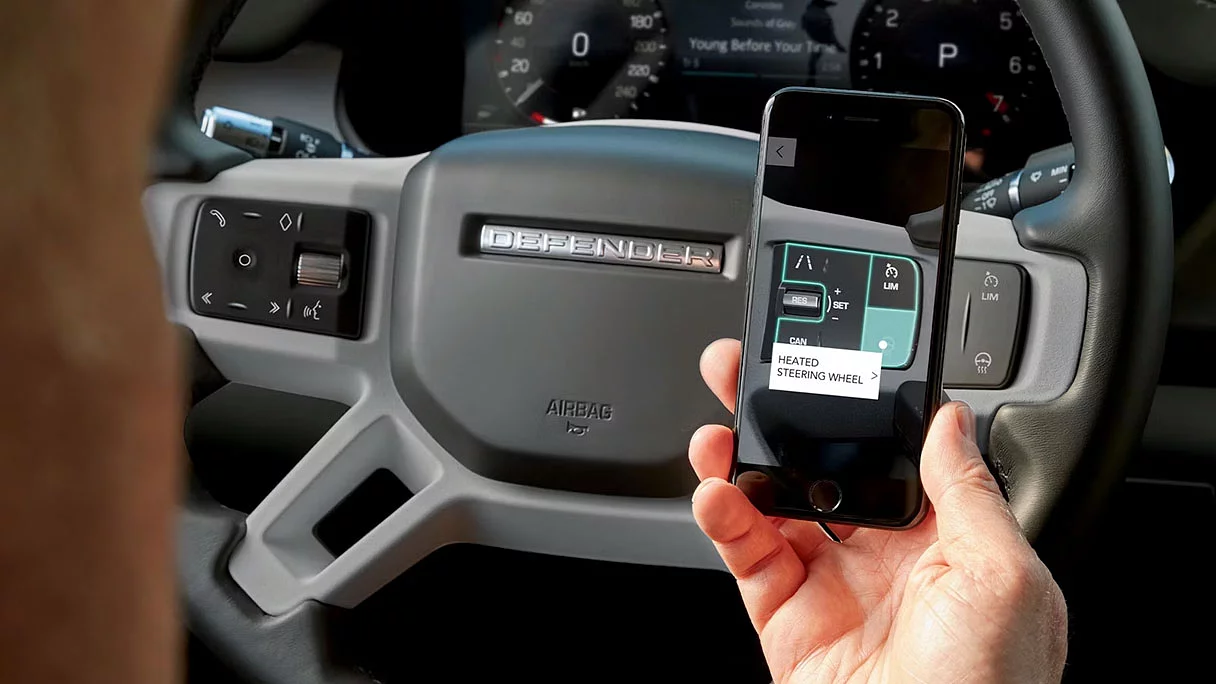
1Az online navigáció szolgáltatás használatához további előfizetésre lesz szüksége, amelyek a Land Rover kereskedője által javasolt, kezdeti érvényességi időt követően meg lehet hosszabbítani.
2 Az Ön autóját felkészítettük az Apple CarPlay funkcióra. Az Apple CarPlay szolgáltatásainak elérhetősége országonként eltérő lehet. A további részletekért keresse fel a https://www.apple.com/ios/feature-availability/#apple-carplay weboldalt.
3 Az Ön autóját felkészítettük az Apple CarPlay funkcióra. Az Android Auto szolgáltatásainak elérhetősége országonként eltérő lehet. A további részletekért keresse fel a https://www.android.com/auto/ weboldalt.
4A Land Rover Remote olyan előfizetéses alapú szolgáltatásokat tartalmaz, amelyeket a Land Rover kereskedője által javasolt, kezdeti érvényességi időt követően meg lehet hosszabbítani. A Remote alkalmazást a Google Play vagy az Apple App Store szoftveráruházakból kell letölteni.
5InControl InControl Remote, Secure Tracker vagy Secure Tracker Pro előfizetés, valamint InControl felhasználói fiók szükséges. A Secure Tracker és Secure Tracker Pro szolgáltatások használatához kezdeti aktiválás, valamint hálózati lefedettség szükséges. Amennyiben a releváns szolgáltatást a kezdeti előfizetési időszak lejártát követően is használni kívánja, a vonatkozó díjak megfizetésével meg kell újítania előfizetését.
612 hónapos Online csomag előfizetést igényel. Amennyiben a releváns szolgáltatást a kezdeti előfizetési időszak lejártát követően is használni kívánja, a vonatkozó díjak megfizetésével meg kell újítania előfizetését. Csak az online kapcsolódást biztosító piacokon elérhető. Kérjük, érdeklődjön márkakereskedőjénél. Online csomag az S és magasabb felszereltségi szintekhez.
7A tisztességes használat elve érvényesül. Amennyiben az adatforgalom egy hónap alatt átlépi a 20GB-t, a hónap hátralevő részében csökkenhet a fedélzeti sávszélesség, illetve funkcionalitás.
8A frissítéshez a tulajdonos/járművezető engedélye szükséges. Hálózati kapcsolatot igényel.